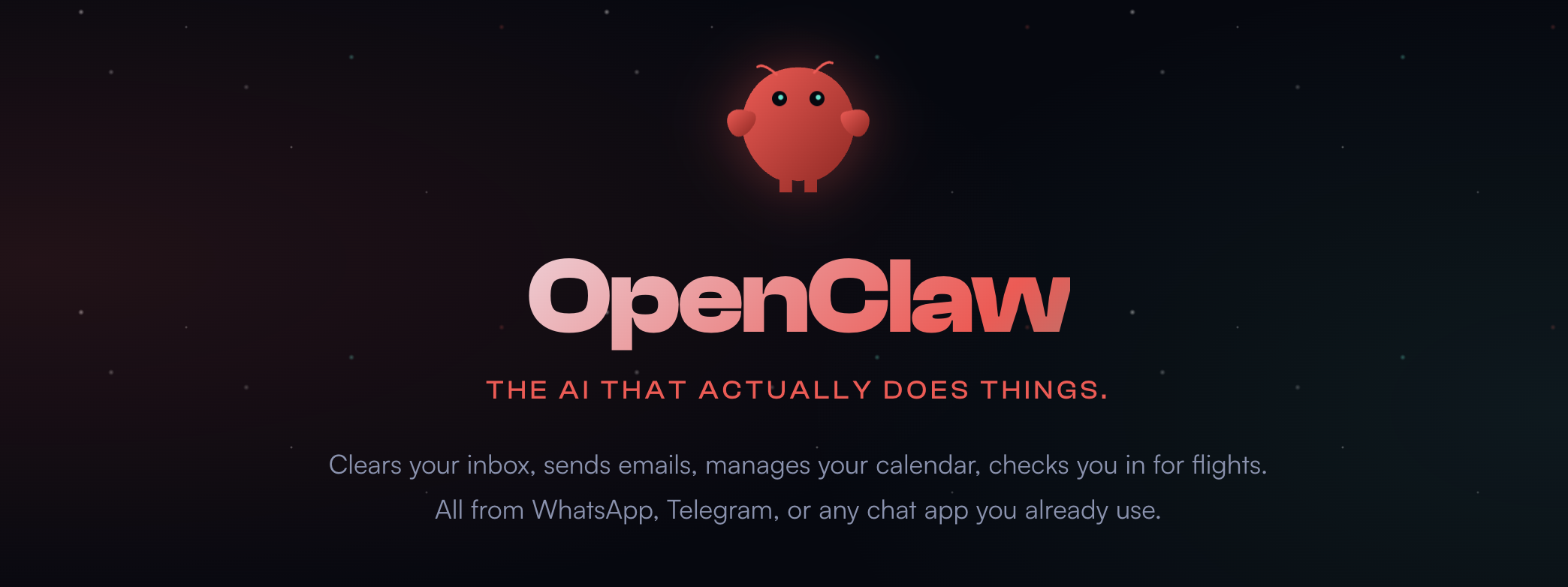
OpenClaw 介绍:一款运行在自己设备上的开源 AI 助手
好久没和大家见面了。上一次更新还是 2025 年 12 月初那篇关于 LiteLLM 防护栏的文章,算下来已经停更了将近五个月。这段时间里,工作上的事情一茬接一茬,再加上春节前后总想给自己留点喘息的空档,公众号就这么一拖再拖。今天是 2026 年 5 月 1 日,劳动节,正好趁着假期把更新的节奏重新捡起来 —— 这是 2026 年的第一篇,也算是给自己重新定一个开始。
新的一年我打算换一个相对系统的话题来写,这就是我们今天要开篇的主角:OpenClaw,国内开发者圈里更熟悉的名字是 小龙虾。仓库地址是 https://github.com/openclaw/openclaw,官网 https://openclaw.ai,文档 https://docs.openclaw.ai,许可协议是 MIT。
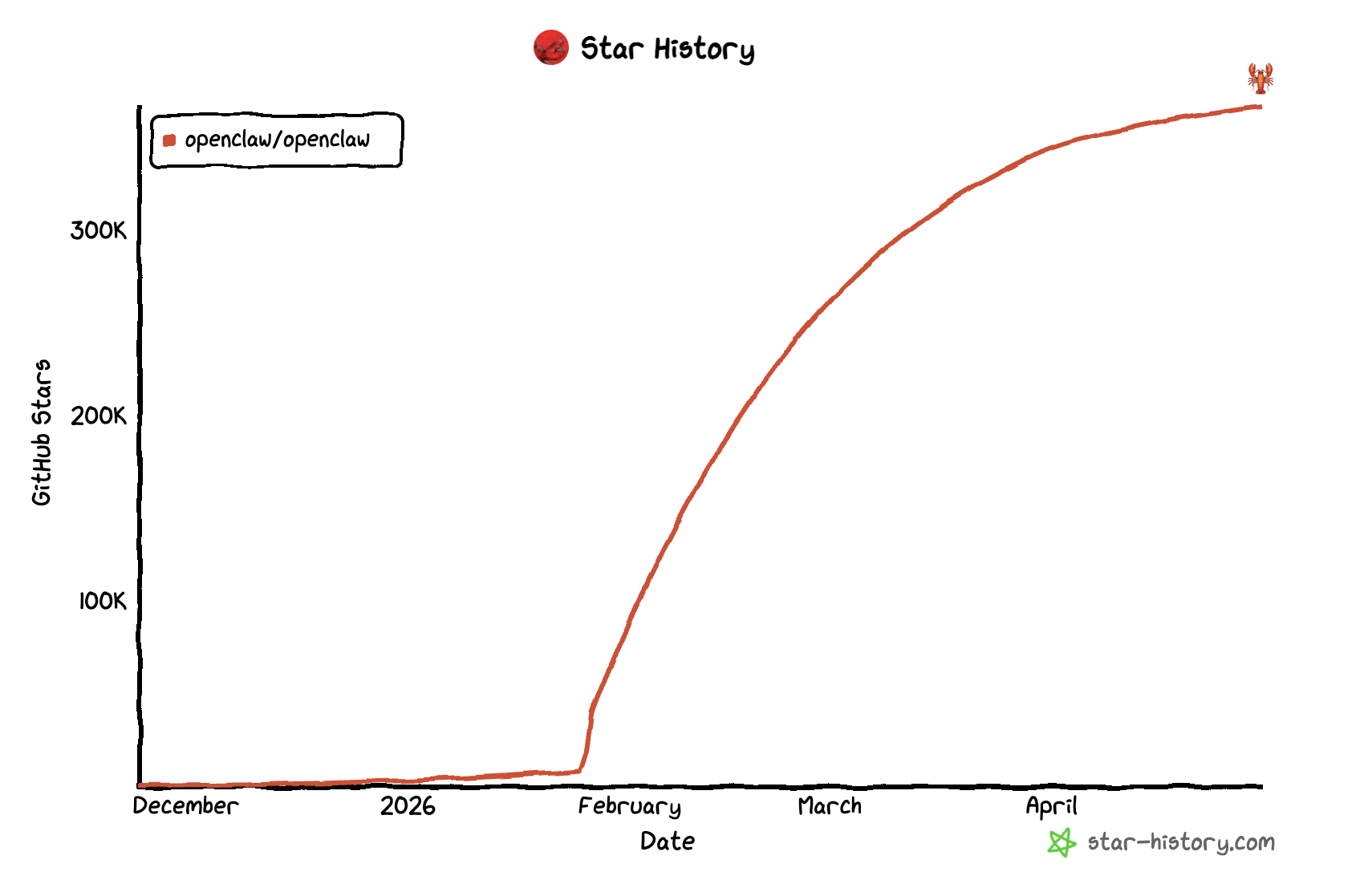
从今年春节后开始,这个项目就在 GitHub Trending、Hacker News、X、即刻、V2EX 上接连刷屏,2 月中旬星标数甚至一度超过 React 登顶,国内外科技媒体把它形容为"近两年最具讨论度的开源 AI 项目"。截至撰文(2026 年 5 月 1 日),仓库 star 数已经突破 36.7 万,是 GitHub 上增长最陡峭的开源项目之一。
热度本身并不是我想写它的理由 —— 真正吸引我的是它解决问题的方式:把分散在 WhatsApp、Telegram、Slack、飞书、微信、iMessage 多个通道里的助手能力收拢成一个跑在自己机器上的本地 Gateway。这个形态和我们之前接触过的 ChatGPT、Claude.ai 这类云端 SaaS,以及 Open WebUI、LobeChat 这类自部署 Web UI 都不太一样,值得花一个系列的篇幅好好聊一聊。
今天这一篇是开篇,不安装、不动手,目的是先把这个项目本身讲清楚:它从哪里来,它是什么,它解决了什么问题,以及和市面上常见的 AI 助手有什么区别。后续的文章会沿着快速入门、通道接入、模型配置、工具体系、多智能体、语音、安全沙箱、远程部署这条主线,逐一动手把它跑起来。
一只爆火的太空龙虾
讲 OpenClaw 之前,绕不开它的几次改名史 —— 因为这直接解释了"为什么这个项目长得这么像 Claude Code、却又叫 OpenClaw"。
故事的起点是 2025 年 11 月 24 日,作者 Peter Steinberger 在自己的博客上发布了一个叫 Clawdbot 的小工具。Clawd 是 Claude 的发音变体,最早的定位非常朴素:把 Claude 接到 Telegram 上,方便自己出门的时候也能用一句话调起 Claude,而不必盯着 Mac 上的网页。换句话说,第一版 Clawdbot 既不通用也不开源风评,就是 Steinberger 自己用的脚本,顺手挂在 GitHub 上。
但 Clawdbot 上线第一天就拿了 9000 个 star,三天破 6 万,两周冲到 19 万。Steinberger 后来在博客里写:"我以为我做了一个周末玩具,结果它在我去 Costco 的路上变成了我的全职工作。" 整个 12 月,他基本没干别的事,把渠道从 Telegram 扩到了 Slack、Discord、Signal,OpenClaw 的雏形就这样定下来了:消息从渠道进 Gateway,Gateway 调模型,模型再走渠道回。
热度上来之后,麻烦也跟着来了。2026 年 1 月 27 日,Steinberger 收到了 Anthropic 法务部一封"礼貌邮件",大意是:Clawd 这个发音容易让用户误以为这是 Claude 官方的产品,希望尽快改名。Steinberger 当天就做了决定:改成 Moltbot,Molt 是甲壳类动物蜕壳的意思,也是吉祥物太空龙虾的名字。但 Moltbot 这个名字只活了三天,用 Steinberger 自己博客里的原话:Moltbot never quite rolled off the tongue,它读起来不太顺口。1 月 30 日,项目第二次更名为 OpenClaw:Open 强调开源,Claw 保留了龙虾的爪子梗,整体读起来比 Moltbot 顺。这次 Steinberger 把 GitHub 组织、域名、文档、所有社交账号一次性切干净。
3 个月,3 个名字 —— Clawdbot → Moltbot → OpenClaw,这段经历被国内外社区戏称为"开源史上最快三连改名"。
改名期间还夹杂着一段不太愉快的小插曲:旧的
@clawdbot用户名在 Anthropic 邮件公开后没多久就被加密币骗子抢注了,对方挂出了带钱包地址的"官方空投"骗局,原 Discord 邀请链接、Telegram 群组也被克隆。Steinberger 在两个周末里追着平台举报,旧账号上最终钉了一条"已被冒用,请认准 @openclaw"的置顶。这件事和 Moltbot 改名 OpenClaw 的决定关系不大,但确实加快了 Steinberger 把所有社交资产一次性切到新名字的节奏。
故事的尾声在两周后。2026 年 2 月 14 日晚到 15 日,Sam Altman 在 X 上亲自发文宣布 Steinberger 加入 OpenAI,主导"下一代个人 Agent"的工作,CNBC、TechCrunch、Bloomberg 纷纷跟进报道。Steinberger 没有把 OpenClaw 卖掉、也没有交给某家公司,而是组建了一个非营利基金会接管开源治理,项目继续以 MIT 许可证的形式独立运营。
顺带说一下吉祥物的梗。Molty 是一只穿宇航服漂在太空里的龙虾,README 顶部那行口号
EXFOLIATE! EXFOLIATE!是它的口头禅 —— 明显是在戏仿 Doctor Who 里 Dalek 那句著名的EXTERMINATE!,同时 exfoliate(去角质 / 蜕皮)又呼应了龙虾蜕壳的 molt。整个项目的起名、吉祥物、slogan 是一条完整的梗链,连 Discord 里都专门有个#lobster-memes频道。国内开发者顺手把这个项目叫成了"小龙虾","养龙虾"也成了部署、调教、接通道、配技能这一整套折腾的统称。
OpenClaw 是什么
按照官方 README 的定义:
OpenClaw is a personal AI assistant you run on your own devices. It answers you on the channels you already use.
翻译过来就是:OpenClaw 是一个跑在你自己设备上的个人 AI 助手,它在你已经在用的通道里直接回你消息。 这一句话里有两个关键定语 —— 一个是 personal(个人、单用户),一个是 on your own devices(本地优先)。这两点决定了它和 ChatGPT、Claude.ai 这类云端 SaaS,以及 Open WebUI、LobeChat 这类自部署 Web UI 都不太一样。
它和一般的 AI 聊天 App 最大的区别在于:它不自己造一个对话界面,而是直接接入你已经在用的消息渠道。你的 iMessage、WhatsApp、Telegram、Slack、Discord、飞书、微信本来怎么聊天,OpenClaw 就让助手也出现在同一个聊天列表里。这种"不抢占用户界面、寄生到现有通道"的思路,在 2026 年这个时间点显得格外反潮流 —— 当所有人都在卷 AI-native 应用的时候,它反过来说:你已经有 100 个对话工具了,AI 不应该再逼你装第 101 个。
项目作者 Peter Steinberger 是奥地利开发者、PSPDFKit 的创始人,把那家公司卖掉之后,他想给自己写一个真正能干活的 AI 助手。OpenClaw 选 TypeScript 作为主语言,理由在 VISION 文档里写得很直接:
OpenClaw is primarily an orchestration system: prompts, tools, protocols, and integrations. TypeScript was chosen to keep OpenClaw hackable by default.
也就是说,编排系统的本质是把提示词、工具、协议、集成胶在一起,TypeScript 的迭代速度和可读性更高,社区贡献门槛也更低。这一点和 Cursor、Claude Code 这些近期的 AI Agent 工具技术栈是一致的。
它要解决的痛点
很多人第一次听到"个人 AI 助手"这个说法时会想:现在工具不是已经够多了吗?仔细看会发现,市面上常见的方案各自都缺一块。
云端聊天网页(ChatGPT、Claude.ai、Gemini)在 Web 上做得很好,但要把它接到 WhatsApp、Telegram 这样的真实消息通道上,得自己写一层 Bot 适配。每多一个通道就多一份配置,多一份会话拼接。
自部署 Web UI(Open WebUI、LobeChat、AnythingLLM)解决了模型自主权的问题,但本质上是再开一个浏览器标签页。你和它聊天的入口和你日常和同事聊天的入口仍然是两套,记忆、历史、文件也是两套。
消息平台 Bot(Telegram Bot、Discord Bot、Slack Bot)入口对了,但每个平台都得单独写、单独维护,路由、工具调用、模型切换、记忆这些通用能力都得在每个 Bot 里再写一遍。
OpenClaw 的思路是把这三类切片合到一起,做成一个本地 Gateway。Gateway 是控制面:它对外暴露通道适配,对内统一管理会话、工具、事件、模型路由。具体到能力上:
- 你已经在用的 20 多个通道(WhatsApp、Telegram、Slack、Discord、Signal、iMessage、Microsoft Teams、Matrix、飞书、LINE、Mattermost、WeChat、QQ、WebChat 等)通过 Gateway 接入,回的是同一个助手
- 你的模型配置在 Gateway 里集中管理,一处配置全通道生效,并且支持多家服务商之间的故障转移与回退
- 工具调用(浏览器、Canvas、Cron、Sessions、文件读写)跑在你自己的机器上,需要时可以套一层 Docker / SSH / OpenShell 沙箱
- 在 macOS / iOS 上可以喊唤醒词进入 Talk Mode,在 Android 上是持续语音
一句话概括它的差异:OpenClaw 不是再开一个聊天 UI,而是长在你已经用的通道里。
核心特性一览
OpenClaw 的 README 把自己的亮点总结成了 8 条,按中文语境梳理一下方便有个整体概念:
- 本地优先的 Gateway:整个系统只有一个长驻进程,负责会话、通道、工具、事件的统一调度。默认作为用户态守护进程运行(macOS launchd、Linux systemd),通过
openclaw onboard --install-daemon一条命令安装,跑在你自己的机器上,不需要任何云端组件就能工作 - 多通道收件箱:官方支持 20+ 通道,覆盖 WhatsApp、Telegram、Slack、Discord、Google Chat、Signal、iMessage、BlueBubbles、IRC、Microsoft Teams、Matrix、飞书、LINE、Mattermost、Nextcloud Talk、WeChat、QQ、WebChat 等。可以理解为把你所有聊天窗口都接进了一个 AI 路由器
- 多智能体路由:Gateway 支持把不同的入站通道、账户、对端路由到不同的 agent 实例。每个 agent 有自己独立的 workspace 和 session 隔离,互不串台。比如可以让工作飞书路由到一个使用 GPT-5 的严肃风格 agent,把私人 Telegram 路由到一个使用 Claude 4.7 的轻松风格 agent,二者的记忆和工具权限完全分开
- Voice Wake + Talk Mode:macOS / iOS 支持关键词唤醒,Android 支持持续对讲,TTS 优先走 ElevenLabs,失败时回落到系统自带合成
- Live Canvas:Agent 可以驱动一块可视化工作区,背后是一套叫 A2UI(Agent-to-UI) 的协议,允许模型直接绘制、更新前端控件,而不只是回一段文字
- 首屏工具:浏览器、Canvas、节点、Cron、会话管理、Discord/Slack 动作 —— 这些工具都是一等公民,不是插件化的添头,需要时可以套一层 Docker / SSH / OpenShell 沙箱
- Companion apps:macOS 有菜单栏 App,iOS 和 Android 各有一个作为节点的客户端,用于语音转发、Canvas 显示、摄像头和屏幕共享
- Skills + ClawHub:技能以目录形式存放在
~/.openclaw/workspace/skills/<skill>/SKILL.md,可以从社区维护的 ClawHub 注册中心一键安装
这里面有几个概念(尤其是 Gateway、Agent、Skill、Canvas、Sandbox)会在后续系列文章里被反复拆解,现在不需要全部搞清楚,有个印象就行,后面章节会逐一展开。
适用人群与场景
按 VISION 里的话,OpenClaw 是 personal、single-user 项目,它不试图做企业版多租户,也不打算成为云服务。下面这几类人最容易从中受益:
- 多通道重度用户:日常在 WhatsApp、Telegram、飞书、微信、Slack 之间来回切,希望由一个统一的助手回所有通道
- 本地模型玩家:用 Ollama、LM Studio、vLLM 在本地跑模型,想给它套一层好用的入口
- macOS 重度用户:希望喊一句唤醒词就能让助手干活,而不是切到浏览器再打字
- 个人自动化爱好者:想用 Cron + 浏览器工具 + IM 通道做一些每天定时执行的小型 workflow
- AI Agent 开发者:想要一个可 hack 的本地 Agent 框架,自己写工具、写 skill、写通道适配
如果你只是想找一个云端聊天页面,OpenClaw 不会比 ChatGPT 网页方便。但如果你想把 AI 助手真正塞进自己每天用的工具流里,Gateway 这种形态就是合理的选择。
后续我们会聊什么
这个系列打算带大家从浅到深地走一遍 OpenClaw,路径大致是这样:
- 快速入门:把 Gateway 跑起来,配好第一个通道,发出第一条消息
- 通道接入:重点讲飞书和 Telegram 两个通道,其他通道略过
- 模型与工具体系:配多家模型,研究故障转移和回退策略;接本地模型实现完全离线推理;体验 OpenClaw 的内置工具集合,包括浏览器、Canvas、Cron
- Skills 与 ClawHub:理解能力扩展机制,从社区注册中心安装现成 skill,再动手写一个自己的
- 多智能体与语音:配多智能体路由,把工作通道和私人通道分开;试一下 Voice Wake 和 Talk Mode 的语音体验
- 记忆与安全:看看 Active Memory 子代理是怎么管长期上下文的;配 DM 安全策略和 Sandbox 沙箱
- 架构与源码:画出 Gateway + Channels + Skills + Nodes 的全景图,理清各个子系统的边界,最后从
src/entry.ts出发深入控制面、通道抽象层、插件 SDK、Sandbox 与 Canvas 的实现细节 - 远程部署:把 OpenClaw 部署到远程服务器,并通过 Tailscale 等方式安全访问
每一篇都会尽量做到独立可读的同时,前后串成一条完整的学习曲线。
小结
回到这一篇要回答的几个问题:
- OpenClaw 是什么:一个跑在自己设备上的个人 AI 助手,由 PSPDFKit 创始人 Peter Steinberger 于 2025 年 11 月开源,今年春节后开始爆火,2 月 star 数超过 React 时曾引起一波讨论,截至今天 GitHub star 已突破 36.7 万
- 它解决什么问题:把分散在多个 IM 通道、多种模型、多类工具上的助手能力收拢到一个本地 Gateway 里
- 核心组件有哪些:本地 Gateway、多通道收件箱、多智能体路由、Voice Wake + Talk Mode、Live Canvas + A2UI、内置工具集合、Skills + ClawHub
- 和 Web UI 类工具的差别:OpenClaw 不是再开一个聊天页面,而是长在已经在用的 IM 通道里
- 适合谁用:多通道重度用户、本地模型玩家、macOS 重度用户、个人自动化爱好者、Agent 开发者
不过光看介绍是不够的,毕竟纸上得来终觉浅。下一篇我们就动手把 OpenClaw 装起来,从 openclaw onboard 开始跑通第一次对话,把这只小龙虾真正养到自己的机器上。
时隔半年再开新坑,难免会有点生疏,更新节奏也需要慢慢找回来。如果你觉得这个话题感兴趣,欢迎跟着这个系列一起走一遍 —— 我们下一篇见。