把小龙虾装进口袋:iOS / Android Node 配对
在上一篇里,我们装好并体验了 macOS app,它横跨 operator 和 node 两类身份,既能当控制台,又能把这台 Mac 的屏幕、摄像头、命令行暴露给 agent。今天我们把目光转到手机上:iOS Node 和 Android Node,两个纯 node 客户端。它们身上没有 operator 那半边,唯一的任务就是当小龙虾的远程感官,把手机的麦克风、摄像头、GPS、屏幕暴露给家里的 agent 调用。配合上一篇讲的 Gateway 远程访问,出门在外也能随时唤起家里的小龙虾。
配对 iOS Node
在 Gateway 协议里 iOS Node 的 role 是 node,走的是和 Telegram bot 那种 channel 完全不同的握手路径。channel 那套叫 DM 配对(DM pairing),陌生人第一次给 bot 发消息时,bot 回一段 8 位的一次性 pairing code,你在 CLI 里 openclaw pairing approve 批准这个码,它管的是谁能跟 bot 说话。iOS Node 这套叫 设备配对(device pairing),手机带着自己的 ED25519 设备身份连上 Gateway 的 WebSocket,Gateway 挂起一条 pending 请求(用 requestId 标识),你在 CLI 里 openclaw devices approve 批准这台设备,Gateway 随即签发一个会轮换的 token,它管的是哪台设备能进网络。这套握手流程里还有另一组容易混的词,Node 和 Device,我们先了解下它们的区别。
Node vs. Device
明明连进来的是一台 Node(iOS 这台手机),批准用的却是 openclaw devices approve,查状态又换回 openclaw nodes status。它俩在 OpenClaw 里是上下两层:
- Device(设备身份) 管这是谁。可以把它理解成这台设备的身份证。设备自己生成一对 ED25519 密钥,由公钥算出一个
deviceId当唯一编号,再配一份授权记录,记下它被谁批准过、能用哪些角色。Gateway 靠它做身份识别和准入:没见过的deviceId必须经操作员批准,批准后按角色发 token(这个 token 可以随时换发新的、把旧的作废,也可以直接吊销,但不管怎么换都不能超出配对时批准的 role / scope 范围)。一个 Device 还能同时持有多个角色的 token,比如上一篇那台 Mac,既是operator又是node。 - Node(能力主机) 管它能干啥。可以把它理解成这台设备对外贴出的一张能力清单。设备以
role: node连进 Gateway 时,会报上自己的caps(有哪些硬件能力,比如摄像头、屏幕、定位、麦克风)和commands(允许别人调用的命令白名单,像camera.snap、canvas.snapshot、location.get)。Gateway 把它记进一张运行时的 node 名册,别的客户端就能用node.invoke把命令派给它执行。
拿到 app
值得注意的是,iOS app 暂时还没上架 App Store,官方给它贴的标签是「极早期 alpha」,因此把它当成尝鲜,别当成生产工具。能拿到 app 的途径只有两个:
- TestFlight 内测:如果你在内测名单里
- 自己编译:根据官方文档,从源码用 Xcode 编译,我走的就是这条开发路径
首先确认几个前置工具装齐了:
- Xcode 16+:低于这个版本工程文件可能打不开
- Node 的
pnpm:OpenClaw 整个仓库的包管理器,iOS 这边的脚本也靠它 xcodegen:这个工程不把.xcodeproj提交进仓库,而是用一份 YAML 描述、靠xcodegen现场生成,所以这步不能省(brew install xcodegen装一下)- Xcode 里配好 Apple 开发者签名:哪怕只是个人免费 Apple ID 也行,但得先在 Xcode 的 Settings → Accounts 里登进去
一切就绪之后,在仓库根目录依次运行如下命令:
$ pnpm install                        # 装 monorepo 依赖
$ ./scripts/ios-configure-signing.sh  # 给你这台机器生成一套唯一的本地 bundle ID
$ cd apps/ios
$ xcodegen generate                   # 用 YAML 现场生成 OpenClaw.xcodeproj
$ open OpenClaw.xcodeproj              # 用 Xcode 打开
这几步等价于一条 pnpm ios:open 快捷命令,效果一样。
工程在 Xcode 里打开后,设置如下:
- Scheme 选
OpenClaw - Destination 选你那台用数据线连上来的真机。文档明确建议用真机而不是模拟器,因为摄像头、定位、麦克风这些 node 能力在模拟器上要么没有要么是假的,跑真机才看得到真实行为
- Build Configuration 用
Debug
最后点击顶部菜单 Product → Run,编译并运行,标题栏显示 "Build Succeeded" 说明编译通过:

在编译的过程中遇到了几个问题,将报错信息丢给小龙虾,很快自己修复了。主要是
SettingsTab.swift的body视图嵌套过深导致 Swift 编译器类型检查超时,把它拆成多个子视图后才编译通过,另外还补了GatewayOnboardingView.swift缺失的import OpenClawKit、给DeepLinks.swift静态方法调用加上self.前缀。
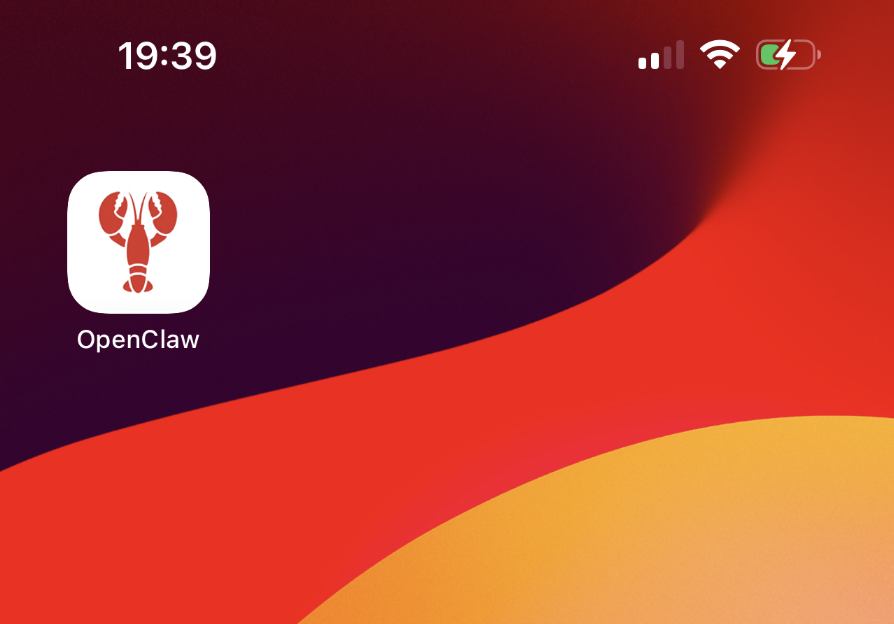
Run 成功后 Xcode 会把 app 直接装到那台连着的手机上,几秒之后手机桌面上就出现了那只红色的小龙虾:
另外个人开发者签出来的 app 证书有效期一般只有 7 天,过期了 app 会打不开,重新 Run 一次刷新即可。
配对流程
第一次点开这个图标,会先跳一个 "Welcome to OpenClaw" 引导页:
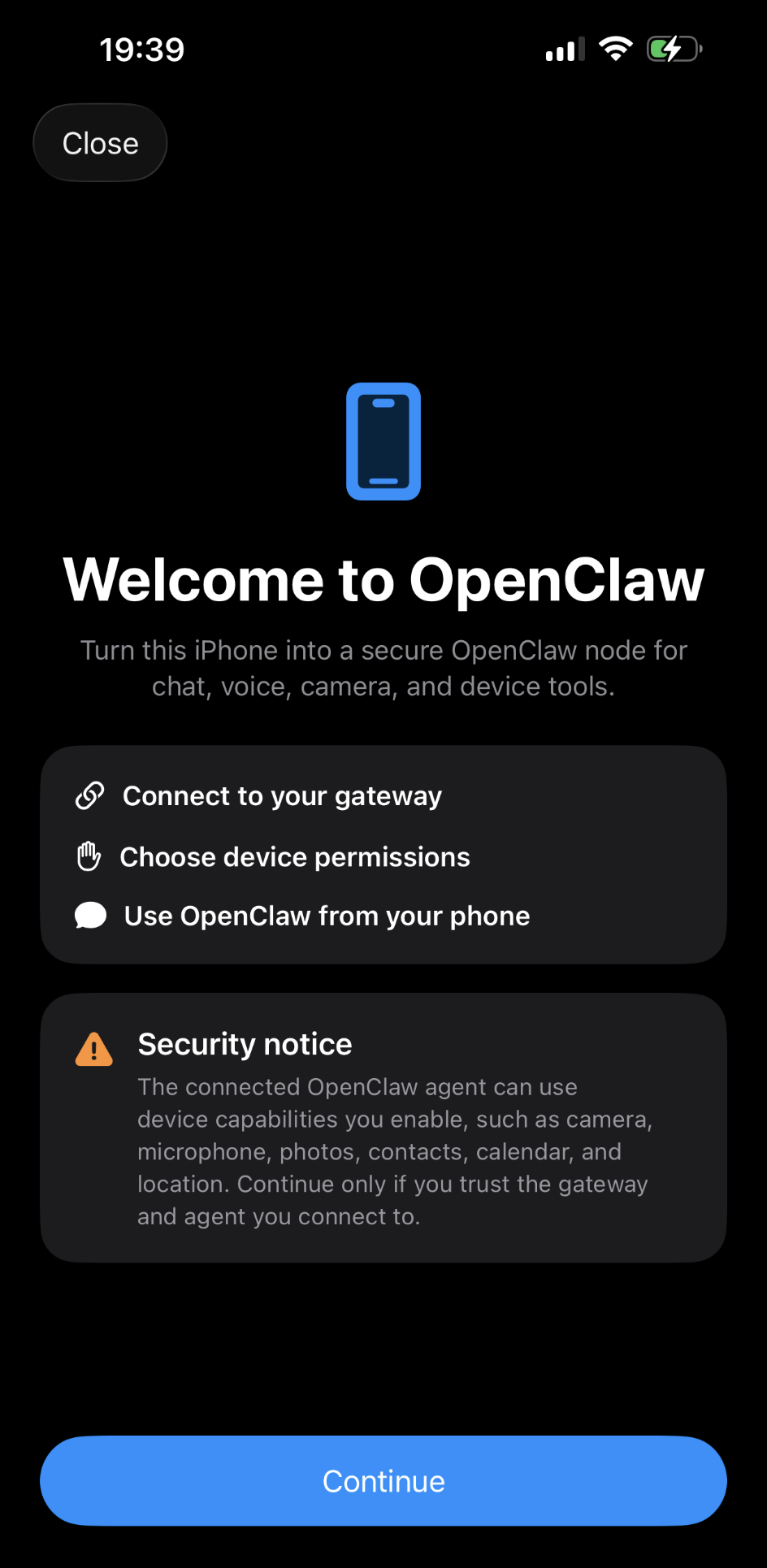
页面把流程拆成了三步:Connect to your gateway → Choose device permissions → Use OpenClaw from your phone,下面还有一条橙色的 Security notice,提醒连进来的 agent 可以使用你勾上的设备能力(摄像头、麦克风、照片、联系人、日历、位置等),只在你信任这个 gateway 和 agent 的时候继续。这条提醒值得认真对待。iOS Node 的所有能力命令都跑在这台手机本地,读的也是手机上的真实硬件,谁连进来就能把这台手机当远程感官。所以 Gateway 是否暴露给互联网、Gateway 后面挂的 agent 是不是你能管的,直接决定了风险有多大。
点 Continue 进入 Connect Gateway 配对页:
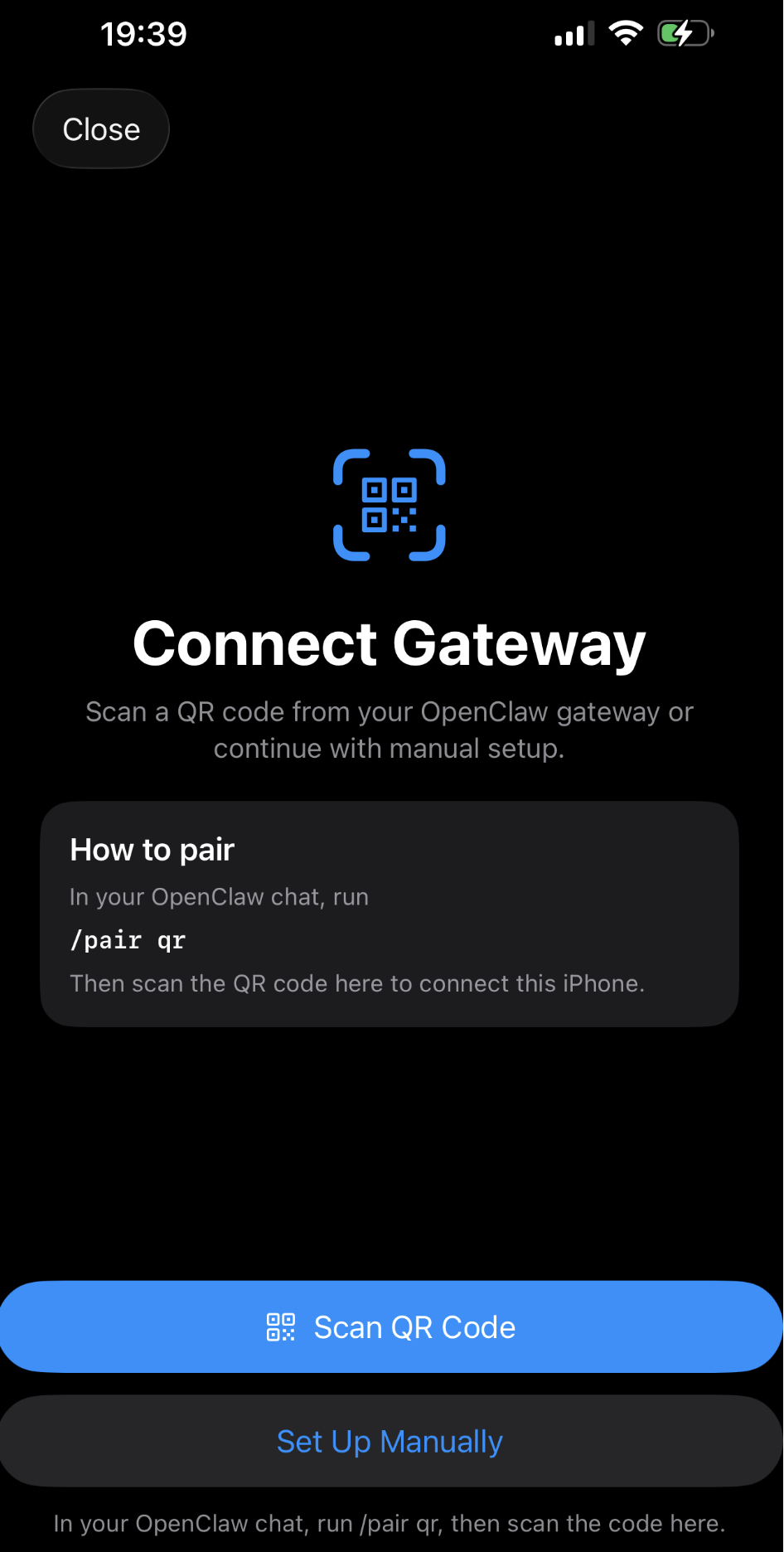
页面给了两个入口:Scan QR Code(扫二维码)和 Set Up Manually(手动)。两条路最终都是把 Gateway 的 WebSocket 地址加一段一次性的 bootstrap token 喂给 app,区别只在于这段东西是用相机拍进来还是手动粘进来。
方式一:setup code(手动配)
在 WebChat 里给 agent 发一条 /pair,Gateway 会生成一个 setup code 并给出操作步骤:
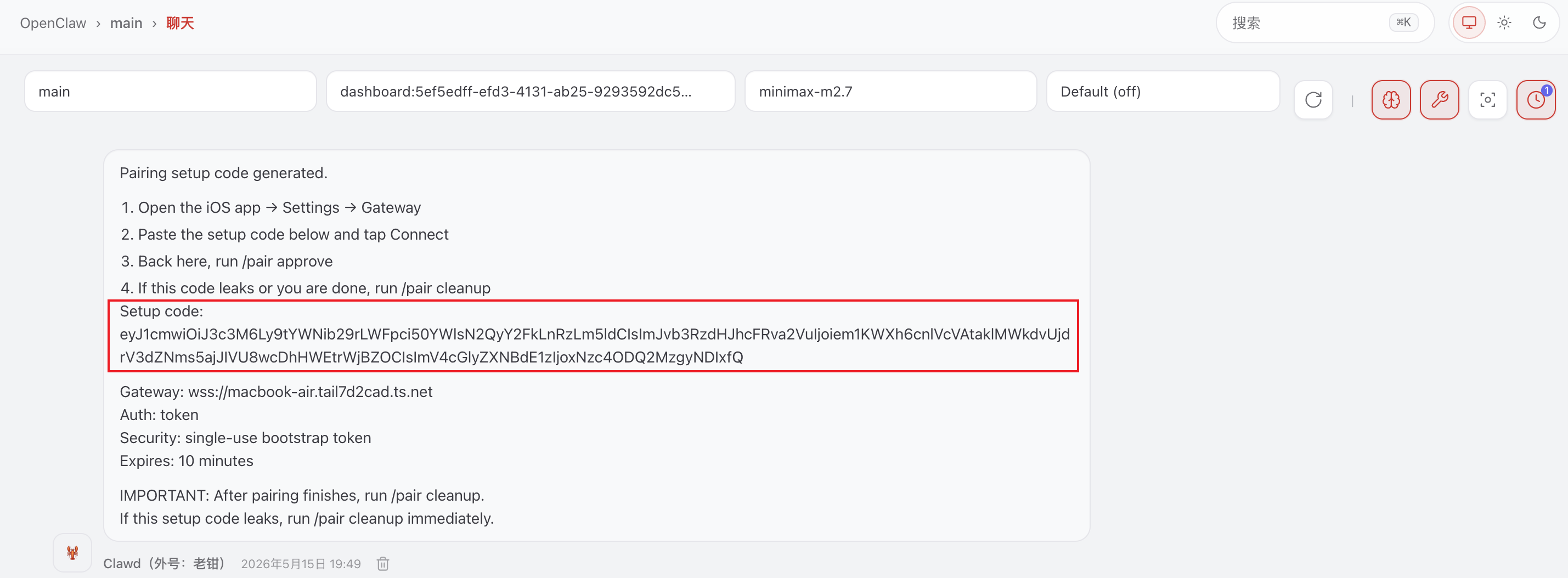
回复里最关键的是 Setup code(eyJ1cm...),它是一段 base64 编码的 JSON,形如 {"url": "wss://<gateway-host>", "bootstrapToken": "<single-use-token>"}。它不是设备私钥,而是一张一次性入场券,app 拿它换一个正式的 device token,正式 token 才会落进 iOS Keychain。Security 和 Expires 两行合起来看,这张券只能用一次、10 分钟内有效,过期或用过就作废,得重发一条 /pair 再生成一次。最后 Gateway 那行 wss://macbook-air.tail7d2cad.ts.net,就是上一篇配 Tailscale Serve 时拿到的 magicDNS 名加 WSS,远程访问已经就绪时 setup code 里塞的就是它。
/pair这条 slash 命令本质上是 WebChat 里的一个 operator 操作,等价于在 Gateway 主机上预签一份单次 bootstrap 凭证。它和openclaw devices approve <requestId>方向正好相反:devices approve是设备先连过来挂起一个 requestId 等操作员批准,setup code 是操作员先签好凭证、设备再扫码进门。
把整段 setup code 复制下来,回到手机,进 OpenClaw 的 Settings → Gateway:
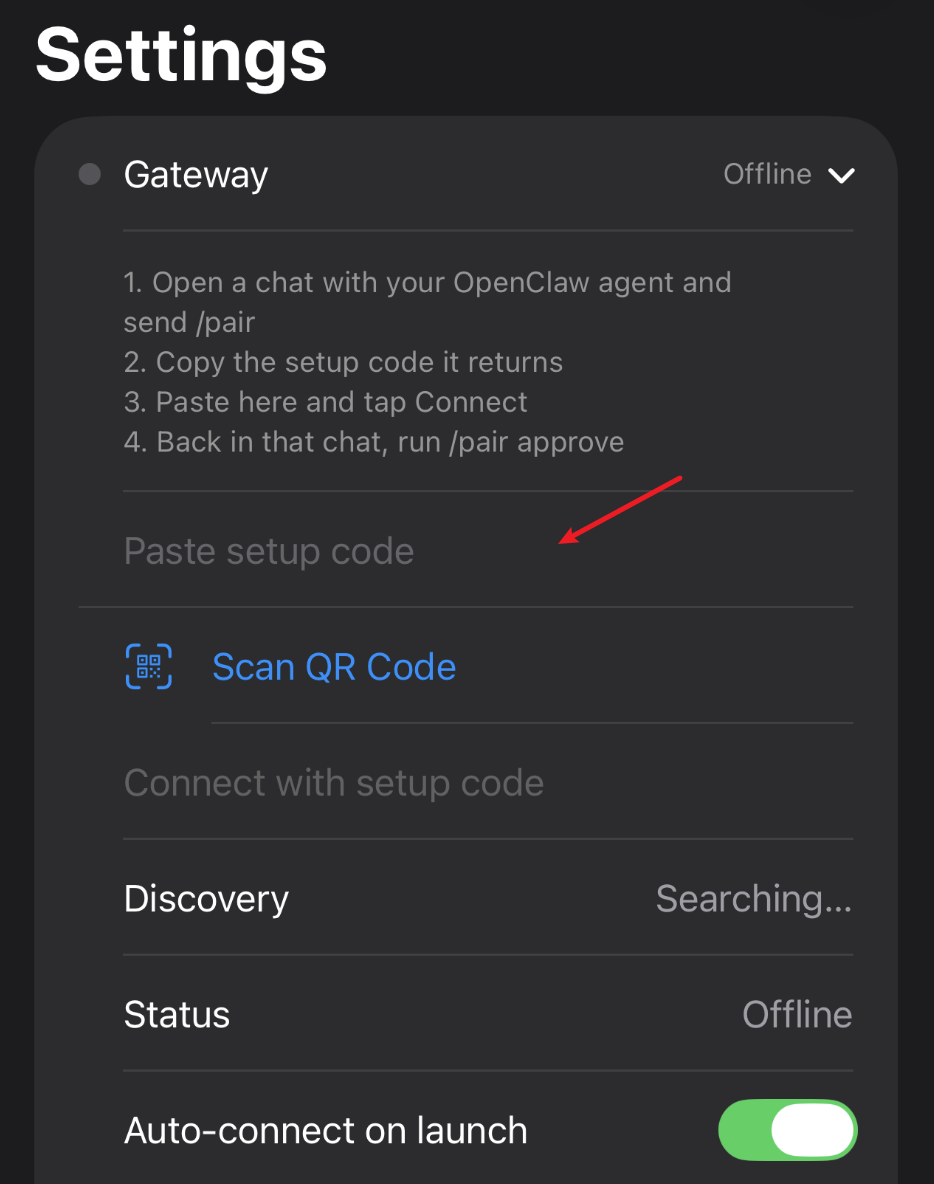
将 setup code 粘贴到输入框中,如果 Tailscale 网络正常的话,几秒之后这一页就会变成这样:
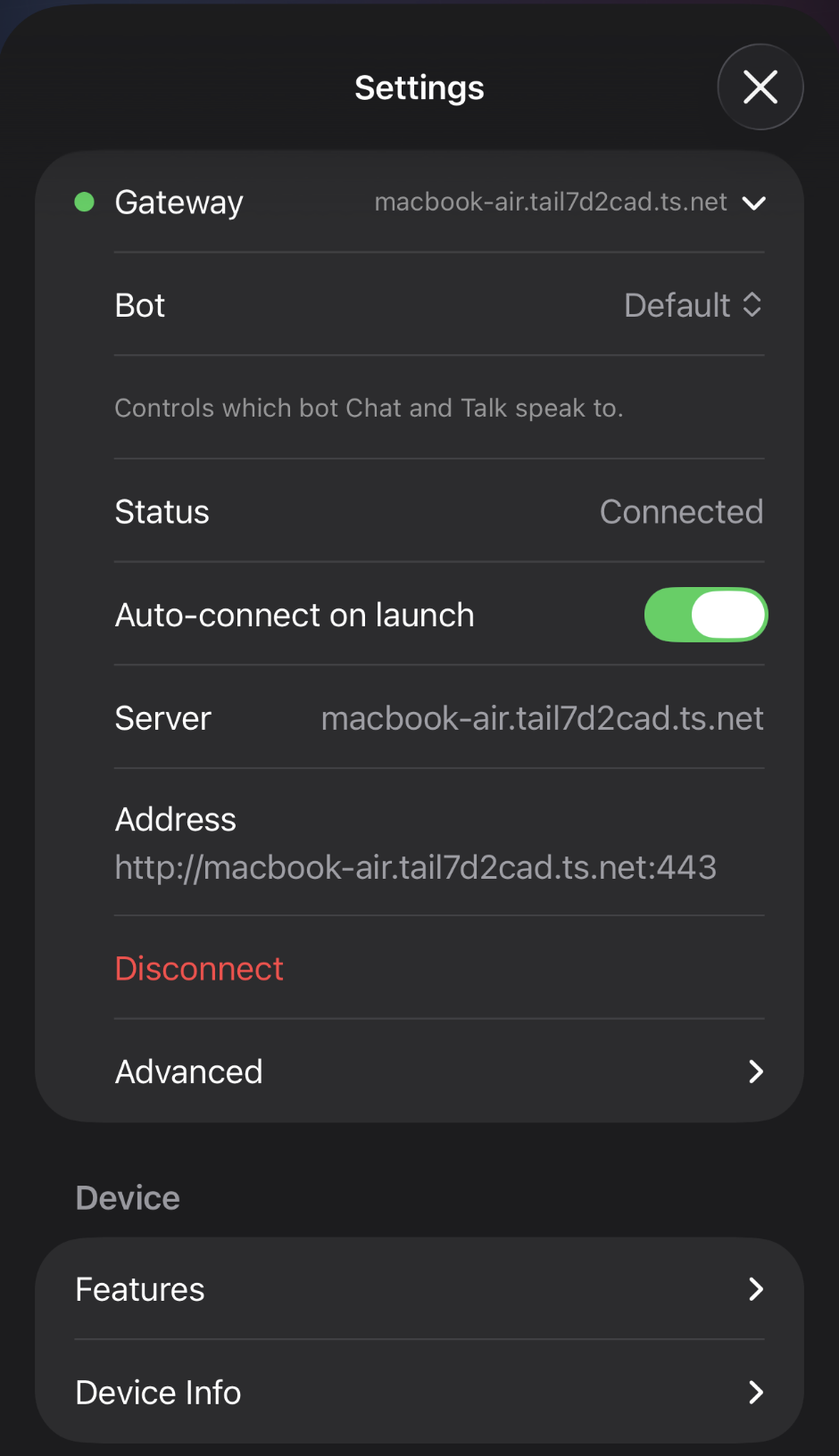
可以看到状态显示已连接。
方式二:扫二维码
这种方式的原理和第一种几乎一样,但要更简单。
在 WebChat 里发 /pair qr,agent 会把同样的 setup code 渲染成一张二维码。回到 app 的 Connect Gateway 页(或 Settings → Gateway 里的 Scan QR Code 按钮),把相机对准二维码,扫到之后 app 自动解析出里面的 {url, bootstrapToken} 并完成连接。
方式三:Bonjour + 手动批准(同子网时的另一条路)
前面两种方式对应的就是配对页上那两个入口,共同点是都得先去 Gateway 那头要一段 setup code。不过如果你的手机和 Gateway 本来就在同一个局域网里,还有第三条路,连 setup code 都省了,靠 Bonjour 让 app 自己把 Gateway 找出来。
先解释下 Bonjour 是什么。它是苹果的零配置局域网服务发现协议(苹果对 mDNS / DNS-SD 这套标准的实现),作用是让同一个局域网里的设备不用手填 IP 和端口就能互相广播、发现服务。你平时见到的 AirDrop、AirPlay、打印机自动出现在列表里、局域网里能直接访问 xxx.local 主机名,背后靠的都是它。
回到这里,Gateway 启动后会用 Bonjour 在局域网里广播一个 _openclaw-gw._tcp 服务(TXT 记录里带着 host、端口、TLS 指纹);iOS app 用 Network.framework 的 NWBrowser 浏览这个服务类型,前面那张截图里的 Settings 里那个 "Discovery: Searching..." 就是它在扫。扫到了 Gateway 就自动出现在列表里,点一下就能连,不用 setup code、也不用手填地址。选好之后 app 会发起配对请求,这时回到 Gateway 主机上批准它:
$ openclaw devices list
$ openclaw devices approve <requestId>
这种方式最大的局限是,只在同子网有效,跨网段(比如走 Tailscale 远程)mDNS 广播过不去就发现不到,那种情况只能回到方式一或方式二。
iOS Node 的能力详情
配对之后,打开 Settings 配置页,再展开 Device → Features,所有 node 能力的总开关都在这里:
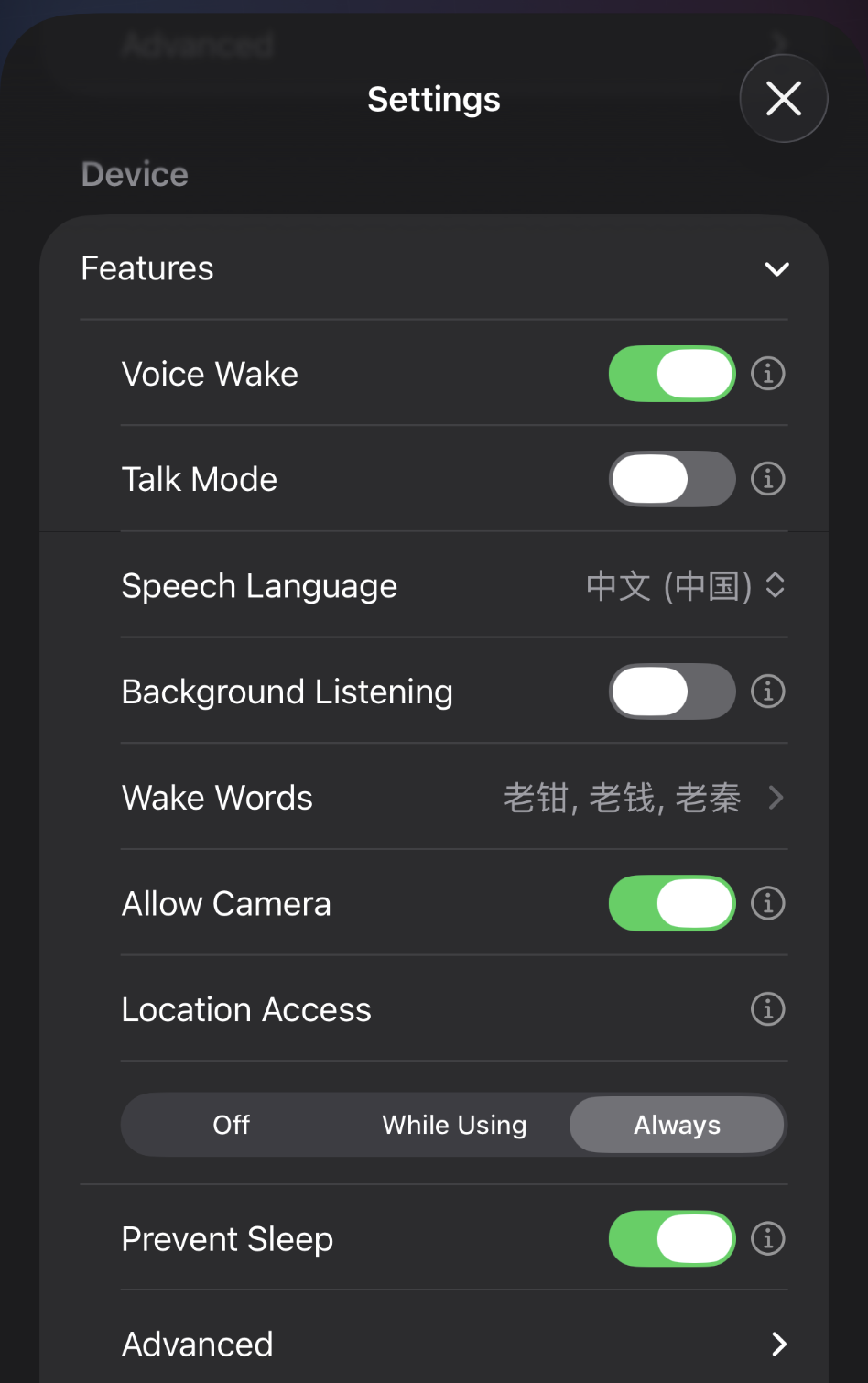
- Voice Wake:唤醒词模式,持续监听麦克风,当听到唤醒词后开始录音,并将识别到的文本作为一条普通消息发给 agent
- Talk Mode:连续对话模式,唤醒词命中后不再是录音 + 转写 + 发文字,而是直接把 app 切到对话模式,这是一个 STT → LLM → TTS 的连续语音对话循环;iOS 的静默判定窗口默认 900 毫秒,且默认开 interrupt-on-speech,你在它说话时插话会自动打断播放;
- Speech Language:转写和合成的语言,我这里选的是
中文(中国),会传给 STT/TTS 服务 - Background Listening:允许 Voice Wake / Talk Mode 在 app 不在前台时继续监听麦克风。iOS 这块管得很严,开了也只是尽量维持、不保证一直管用,app 不在前台、或者锁屏几分钟之后,系统会切断麦克风,喊唤醒词没反应是正常的
- Wake Words:触发词列表,自动从网关同步,可以看到就是我们上一篇在 macOS app 里的配置的
- Allow Camera:摄像头能力总闸,和 macOS app 不一样的是,iOS 这边默认是开的,另外 iOS 有后台限制,
canvas.*/camera.*/screen.*这几类命令要求 app 在前台,切到后台调用一律返回NODE_BACKGROUND_UNAVAILABLE,这是 iOS 系统层面的限制,OpenClaw 绕不过去 - Location Access:三段选择器,Off 完全不开,While Using 只在 OpenClaw 在前台时可用,Always 允许后台持续读位置
- Prevent Sleep:防止屏幕自动锁定。出门跑 voice + location 场景时开着它能减少 app 被系统挂起的概率
- Advanced:网络、日志、Talk provider 的细参数
这一页本质上就是 iOS Node 的能力声明,和 agent 对话时,它可以通过 node.invoke 来调你手机的这些能力,你也可以通过 CLI 命令手动触发来验证。这些在上一篇已经介绍过,此处不再赘述。
配上之后的首页
把 Settings 关掉回到主视图,能看到 app 已经标记 "CONNECTED TO MACBOOK-AIR.TAIL7D2CAD.TS...":
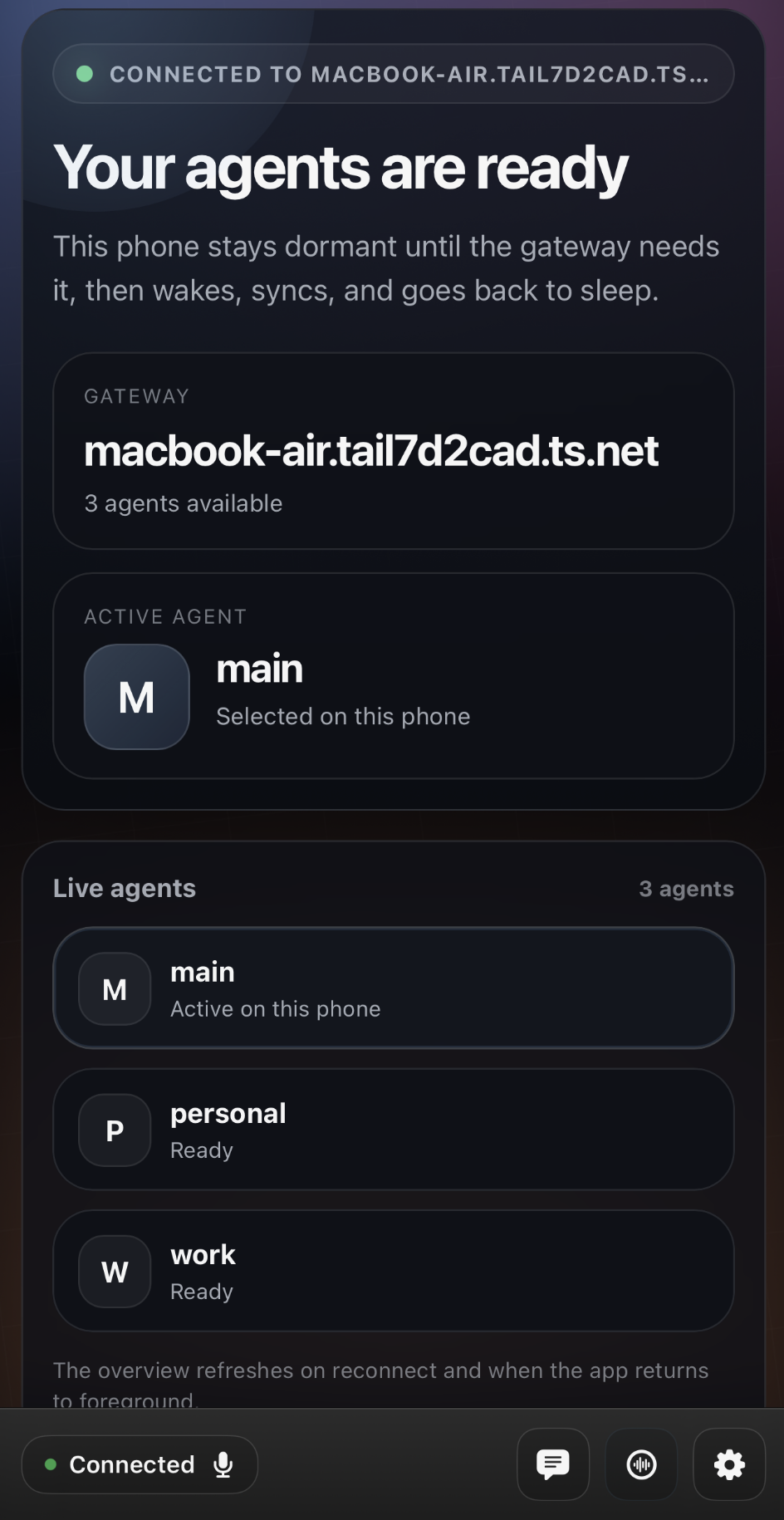
下面的 Live agents 列表(main / personal / work),是我们之前创建的多个智能体,点击任意一个将它设置为这台手机当前的 Active agent,下次连同一个 Gateway 时还能记得用的是哪个 agent。
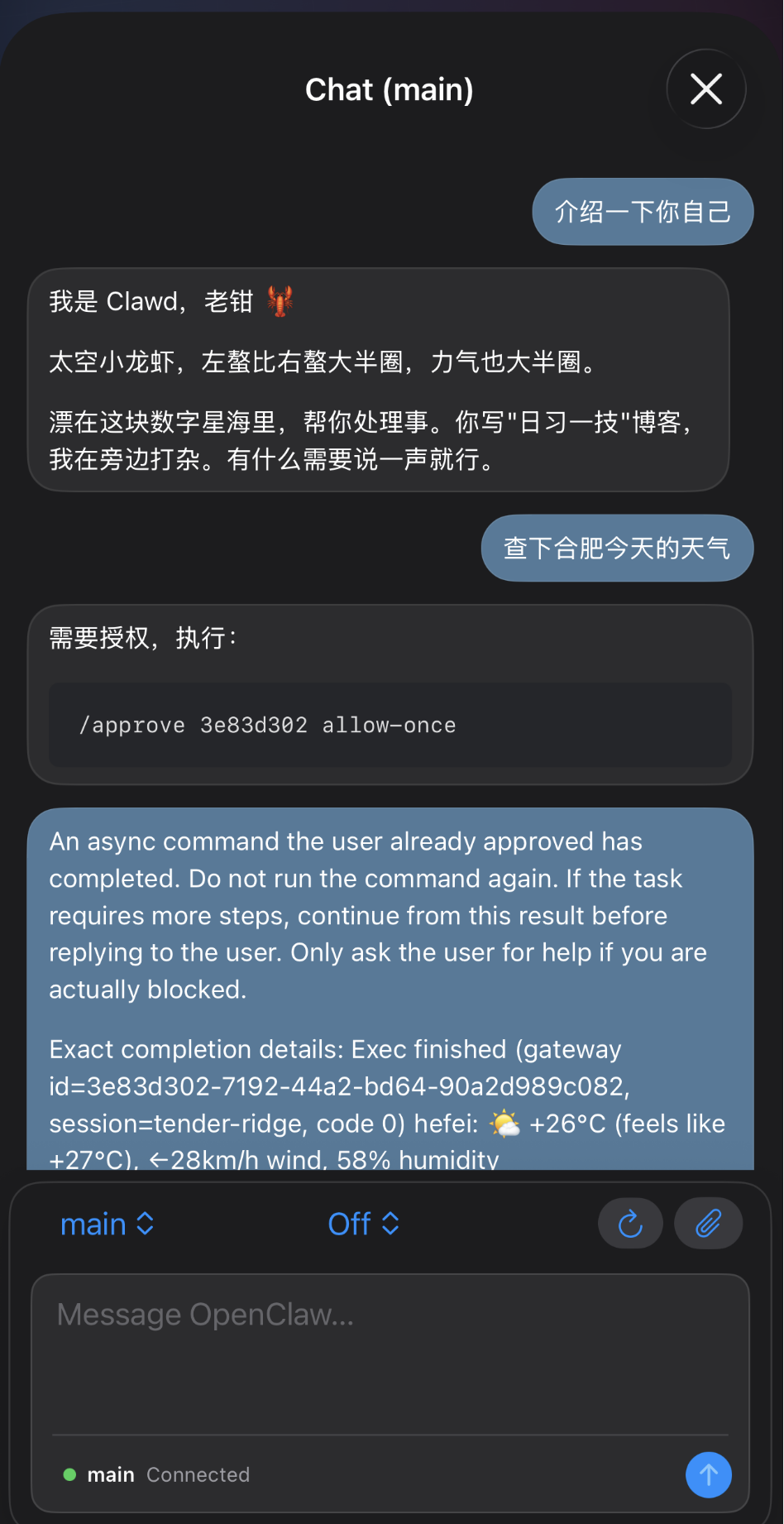
iOS app 上也内置了一个轻量 Chat 入口,发条消息测试一下:
Android Node 简介
Android 的玩法和 iOS 大体一致,下面挑几处不一样的地方说一说。
- 安装包一样得自己编译。 和 iOS 一样,应用商店里没有,得自己用 Android SDK 加 Java 17 手工打包。
- 它会一直挂一条通知,这是正常的。 Android 不允许应用长期在后台偷偷跑,想保持连接就得开一个前台服务,代价是状态栏会常驻一条通知。这是系统强制要求,不是 bug,别去关它。进入 Talk Mode 时,它会临时给自己加上麦克风权限,对话结束再收回去。
- 配对方式和 iOS 一样。 在 Connect 标签页里,同样是 Setup Code(输入配对码)或 Manual(手填地址)两条路,连上后照例回到 Gateway 主机上跑
openclaw devices approve批准这台设备。 - 远程连接必须走加密通道。 只要不是在同一个局域网里(比如通过上一篇讲的 Tailscale 远程访问),就必须用加密的
wss://地址,明文的ws://在首次远程配对时会被拒。只有当手机和 Gateway 确实在同一个内网时(比如局域网 IP、.local主机名、本机localhost、模拟器的桥接地址10.0.2.2这些情况)才允许用明文ws://。 - Android 没有唤醒词模式。 取而代之的是 Voice 标签页里两个手动模式(同时只能开一个):Mic 是手动单次录音,说一段、停顿一下就发一轮,切出应用就停;Talk 是连续语音对话,开了之后一直聊,直到你手动关掉或者连接断开。之所以砍掉唤醒词,是因为 Android 对后台录音管得比 iOS 还死,常驻监听很容易被系统直接掐掉。
- 多了一批读取手机个人数据的能力。 具体能用哪些,取决于设备型号和你给了哪些权限,大致覆盖这几类:读通知和点通知按钮、取最近的照片、查/加联系人、查/加日历日程、翻通话记录、查/发短信、读运动步数,外加查设备本身的状态、信息、权限和电量。对应的命令名分别是
notifications.*、photos.latest、contacts.*、calendar.*、callLog.search、sms.*、motion.*和device.*,需要时再去文档查具体参数即可。 - 通知转发可以按需收窄。 默认会把手机通知都转给 agent,嫌吵的话可以调:用
allowPackages/denyPackages指定只转(或不转)哪些应用的通知,用quietHours设一个免打扰时段,用rateLimit限制每个应用每分钟最多转几条。这套要 Android 的通知使用权限,应用首次引导时会主动来要。 - 还能让系统语音助手当入口。 你可以直接对 Google Assistant 说 "Hey Google, ask OpenClaw…",这句话会被当成一条普通聊天消息送进 OpenClaw。这靠的是应用清单里声明的一段元数据,Gateway 那边不用做任何配置。
我手边没有 Android 设备,就不实际操作了,感兴趣的朋友可以参考文档自己体验试试。
实战 iOS app
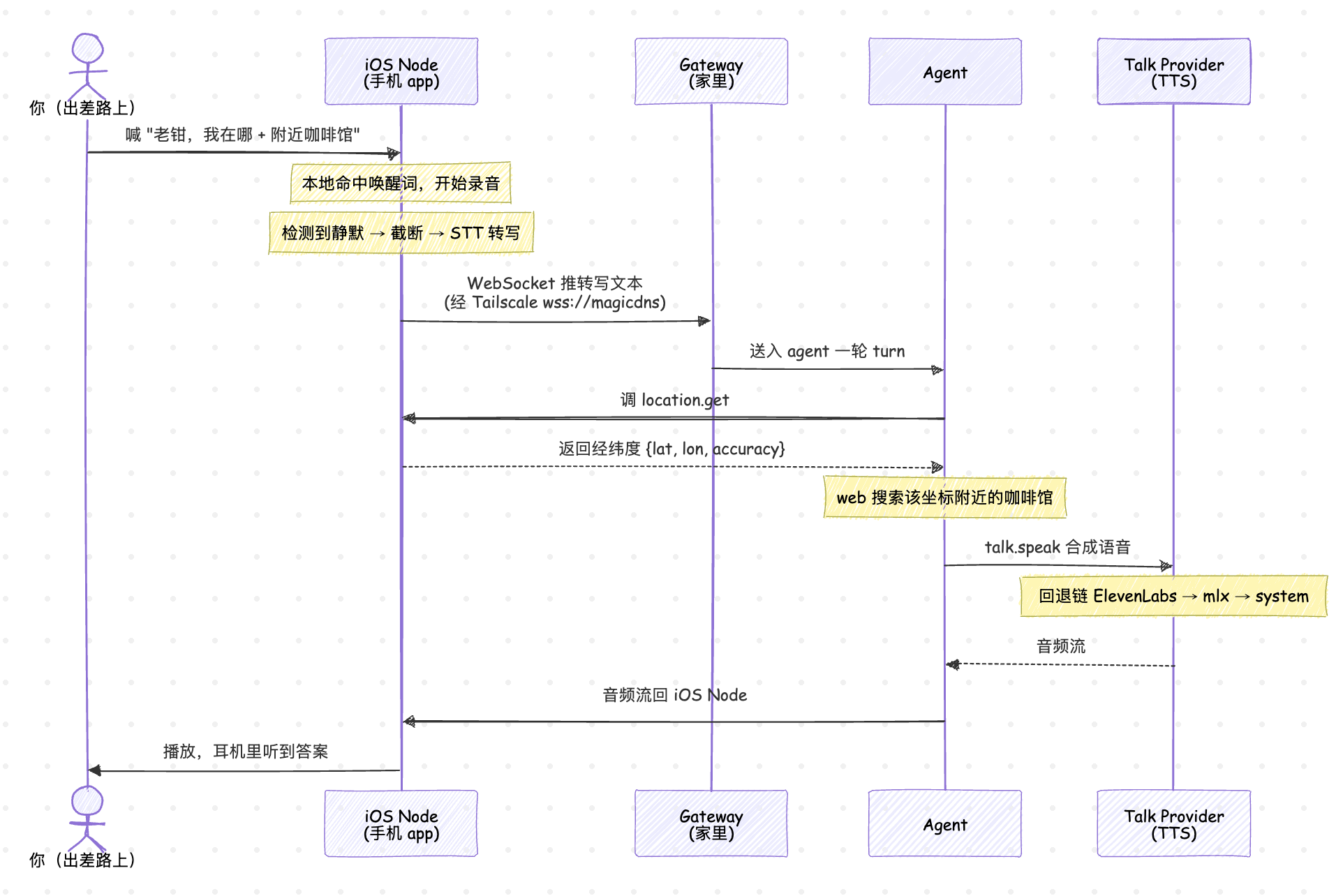
这一节我同样让 cc 给我设计了一个场景:出差路上,对手机说 "老钳,看看我现在在哪,帮我查附近最近的咖啡馆",手机录到语音 → 推给家里的 agent → agent 调 location.get 拿 GPS → 查询位置和附近的咖啡馆 → 通过 talk.speak 把答案语音播回手机。这条链路把 node、location、语音、远程访问全串起来了,分五步。
第一步:先把 iOS Node 跟 Gateway 配上对。 在 WebChat 里给 agent 发一条 /pair 拿到 setup code,整段复制下来,回到手机进 OpenClaw 的 Settings → Gateway 粘贴进去,状态显示已连接即可。
第二步:在 iOS app 里打开 Location 权限。 Settings → Location,选 While Using。在 Gateway 主机上验证一下能不能拿到坐标:
$ openclaw nodes location get --node "iOS Node"正常会返回 { "lat": 31.23, "lon": 121.47, "accuracyMeters": 12.5, "isPrecise": true, ... } 这样的 payload。如果报 LOCATION_DISABLED 是 app 里的选择器没开,LOCATION_PERMISSION_REQUIRED 是系统权限没给,LOCATION_BACKGROUND_UNAVAILABLE 是 app 被切到后台了,测的时候保持 app 在前台。
第三步:配好 Talk provider,让 agent 能把答案念回来。 编辑 ~/.openclaw/openclaw.json 的 talk 段,最省事的是先用 macOS 自带的系统 TTS 兜底(不要 API key),跑通了再换 ElevenLabs 这种更自然的:
{
  "talk": {
    "provider": "system",
    "providers": {
      "system": {},
      "elevenlabs": {
        "voiceId": "elevenlabs_voice_id",
        "modelId": "eleven_v3",
        "apiKey": "elevenlabs_api_key"
      }
    }
  }
}
Talk 的几个 provider 是按配置顺序回退的:ElevenLabs 不通就走
mlx(macOS 本地推理),再不通就走system(macOS 自带的say)。个人用 ElevenLabs 配额挺紧(免费档每月就 1 万字符),先用system把链路跑通是更稳的选择。
第四步:检查唤醒词。 唤醒词是一份由 Gateway 统一管的全局列表,存在 ~/.openclaw/settings/voicewake.json 里:
{
  "triggers": [
    "老钳",
    "老钱",
    "老秦"
  ],
  "updatedAtMs":  1778973181234
}
任何客户端 UI 改了它都会广播给所有 node 同步。在 iOS app 的 Settings → Wake Words 里确认有你想喊的词(建议别用 hey、ok 这种太常见的,误触发率高),iOS 端再把本地的 Voice Wake 开关打开。
第五步:出门,让手机走 Tailscale 连回家里的 Gateway。 上一篇配的 Tailscale Serve 这时候就派上用场了,家里的 Gateway 通过 https://<magicdns> / wss://<magicdns> 对 tailnet 内可见,手机装了 Tailscale 客户端、登录同一个账号之后,无论走 4G 还是外面的 WiFi,都能反向连回家。这时候对手机喊 "老钳,看看我现在在哪,帮我查附近最近的咖啡馆":
- iOS Node 的
VoiceWakeManager在本地命中唤醒词,开始录音 - 检测到一段静默后截断,把转写文本通过 WebSocket 推给 Gateway
- Gateway 把它送进 agent 一轮 turn
- agent 判断需要位置,调
location.get拿到经纬度 - agent 用 web 搜索工具查这个坐标附近的咖啡馆
- agent 把结果整理成一句话,通过
talk.speak经配置的 Talk provider 合成语音 - 音频流回 iOS Node 播放,你在耳机里听到答案
整条链路的时序大致是这样:
小结
这一篇我们把 OpenClaw 在手机上的两个客户端(iOS 和 Android)走了一遍,最后来总结一下:
- Device 和 Node 的区别: Device 是设备的身份证,管的是这台设备是谁、准不准进来;Node 是它进来之后贴出的一张能力清单,管的是它能被调用哪些功能。
- iOS Node 的配对和使用: 目前还很早起,没上架 App Store,得走 TestFlight 内测或自己用 Xcode 编译。一共三种配对方式,配上之后,它能为家里的 agent 提供这些远程感官:拍照、录视频、截屏、获取 GPS 位置、连续语音对话、唤醒词唤起等。
- Android Node 和 iOS 大体一致: 但是它默认不开唤醒词,主要靠手动的录音/对话模式;为了保持连接,它会在状态栏常驻一条通知。作为补偿,它比 iOS 多出一批读手机数据的能力(通知、通讯录、日历、短信、通话记录、运动步数等)。它同样没有公开发布,需要自己编译。
目前为止,我们忙活的全是怎么给小龙虾接上手脚、眼睛、耳朵和 GPS,却从没系统看过它接到任务之后到底能调哪些工具,这些工具又是怎么串起来的。回头看看这两篇的实战例子,上一篇让小龙虾帮忙排查屏幕上的报错,这一篇让它查找附近的咖啡馆,我们会发现这两个任务其实都不简单。就拿查咖啡馆来说,小龙虾先调 location.get 拿坐标、再用 web 搜索查、最后把结果合成语音念出来。这一连串的动作其实涉及两个问题:OpenClaw 有哪些工具可用,OpenClaw 拿到任务后使用什么工具,按什么顺序来调用工具。
下一篇我们就先把 OpenClaw 的工具箱挨个翻一遍,之后再讲怎么给它配操作手册。
参考
- OpenClaw 官方文档
- OpenClaw GitHub 仓库
- iOS app 文档
- Android app 文档
- Nodes 索引
- Devices CLI 文档
- Location command 文档
- Camera capture 文档
- Voice wake 文档
- Talk mode 文档
- Pairing 文档
- Bonjour / Discovery 文档
- Remote access 文档