带小龙虾逛 ClawHub:自定义 Skill 实战
上一篇我们把 Skills 系统的基本盘讲完了:一份 SKILL.md 就是一份操作手册,仓库自带 53 个 skill,加上内置插件捎来的 14 个,开箱就有 67 个能用;加载时按优先级合并、按声明的依赖条件筛选,再把每个 skill 的「名字 + 描述 + 路径」拼成一段索引塞进系统提示,正文则由模型在命中后自己用 Read 工具按需加载。
但这 67 个终究是官方给的,对每个人的工作流来说都谈不上贴身。真正让 OpenClaw 生态贴近场景的,是自定义 skill,既包括别人写好放到第三方市场 ClawHub 上的,也包括你自己写出来的。今天我们就先带小龙虾去 ClawHub 上逛逛,挑一个 skill 装到本地试试;然后自己动手写一个最小可用的 sysinfo skill;最后把它发布回 ClawHub,让别人也能装来用。
ClawHub 是什么
ClawHub 是 OpenClaw 官方的 skill 和 plugin 注册中心,站点是 clawhub.ai。
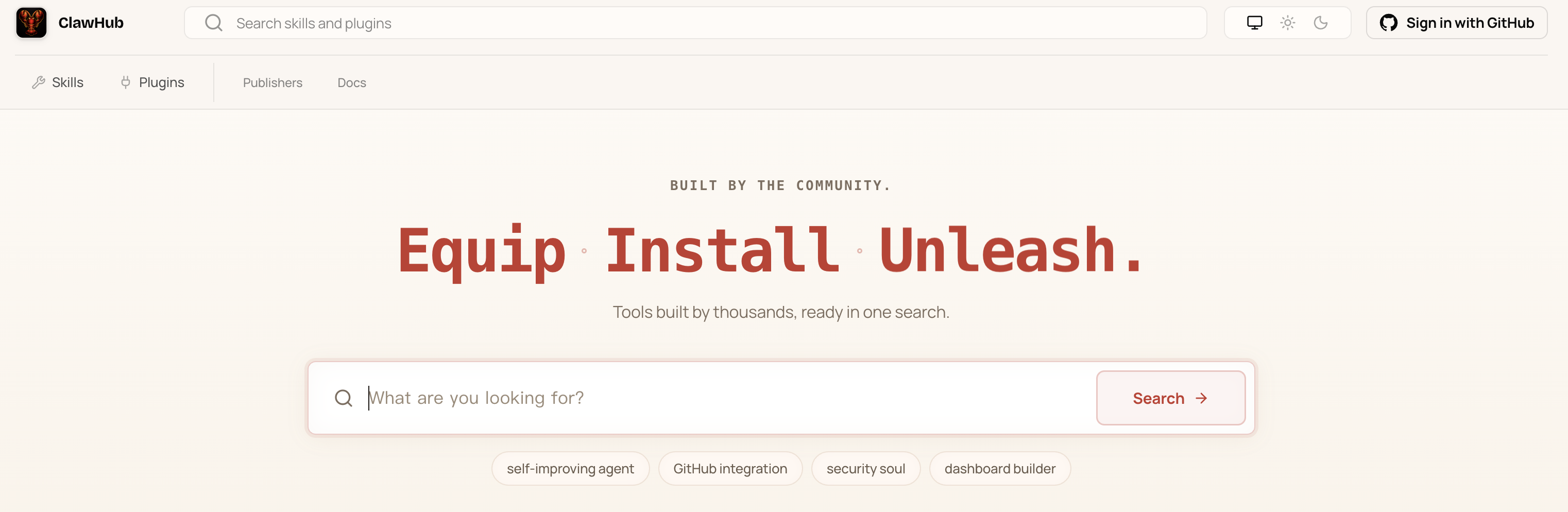
它在 OpenClaw 生态里的位置,类似 npm 之于 Node、PyPI 之于 Python:一个能公开浏览、版本化、可搜索的技能仓库。官方文档把 ClawHub 提供的能力归成下面这张特性表:
| 特性 | 说明 |
|---|---|
| 公开浏览 | skill 目录和 SKILL.md 全文都可以匿名公开查看 |
| 语义搜索 | 走 embedding 向量匹配,而不是只对关键词 |
| 版本管理 | 用语义化版本号管理,每次发布生成一个新版本,配带变更说明和标签 |
| 下载分发 | 每个版本一份 zip 包 |
| 社区反馈 | 支持收藏(star)和评论 |
| 安全扫描 | 详情页展示 SkillSpector 和 VirusTotal 安全扫描结果,安装前一眼可见 |
| 作者修复面板 | 被扫描扣留的版本,作者能在 /dashboard 看到并申诉复扫 |
| 复扫请求 | 误判时作者可以申请有限次数的复扫 |
| 人工审核 | 申请审核和审计流程 |
| CLI 友好的 API | 适合自动化和脚本调用 |
装一个 skill 试试
ClawHub 上的 skill 怎么装到本地呢?官方提供了两套 CLI 命令行工具,我们可以使用 CLI 手动搜索和安装,也可以直接和小龙虾对话,让它给你安装。
两个 CLI 工具
ClawHub 有两套官方 CLI 入口:
openclaw skills:OpenClaw 自家命令族里的一个子命令,装 OpenClaw 时一并就有。负责搜索、安装、更新 ClawHub 上的 skill,外加查看本地 skill 状态(list / info / check)。clawhub:独立的 CLI 工具,靠npm i -g clawhub单独安装,覆盖 ClawHub 全部功能,除了上面那些不用登录就能做的搜索、安装类操作,还包括登录、发布、删除、复扫、同步等需要鉴权的写操作。
两者常用命令对照如下:
| 操作 | openclaw skills | clawhub | 备注 |
|---|---|---|---|
| 搜索 | openclaw skills search "<query>" | clawhub search "<query>" | 走向量语义搜索,不只匹配关键词 |
| 安装 | openclaw skills install <slug> | clawhub install <slug> | 默认装 latest 标签的版本,拉到 workspace 的 skills/ 下 |
| 安装指定版本 | openclaw skills install <slug> --version <ver> | clawhub install <slug> --version <ver> | 想锁定某个旧版本时用 |
| 更新 | openclaw skills update <slug> | clawhub update <slug> | 按 .clawhub/lock.json 里的来源元数据重新拉新版本 |
| 全部更新 | openclaw skills update --all | clawhub update --all | 把 lock.json 里登记过的 ClawHub skill 一起升级 |
| 查看列表 | openclaw skills list | clawhub list | openclaw skills list 列本地全部 skill(bundled / managed / workspace);clawhub list 只列从 ClawHub 装下来的 |
| 查看详情 | openclaw skills info <slug> | — | 看本地 skill 的来源、frontmatter 元数据、当前是否可用 |
| 验证 | openclaw skills check | — | 把本地所有 skill 的依赖条件挨个核对,不可用的列出来排障 |
| 登录 | — | clawhub login | 默认走浏览器授权;也可以 --token <token> 直接贴 API token |
| 发布 | — | clawhub skill publish <path> | 把本地 skill 目录推到 registry,生成新 semver 版本 |
| 删除 | — | clawhub delete <slug> --yes | 作者下架自己发布的 skill |
| 复扫 | — | clawhub skill rescan <slug> | 安全扫描误判时申请重扫(每个版本有次数限制) |
| 同步 | — | clawhub sync | 扫本地 skills 目录,把改过或新增的批量推上去,按内容 hash 比对,不重发 |
一般来说,安装别人写的 skill 两种 CLI 工具都可以,但 OpenClaw 自家的 openclaw skills 用起来更顺手一些,因为它还兼顾了 list / info / check 这些看本地状态、排查问题的操作,一个命令全部搞定。要自己往市场上发布 skill,就必须切到 clawhub 了,登录、发布、删除、同步这些写操作只它那边有。
来跑一遍直观感受下,比如我们想要找一个做 PPT 的技能,先搜:
$ openclaw skills search "ppt"

ppt  ppt  将用户讲稿一键生成乔布斯风极简科技感竖屏HTML演示稿...
hnytit-ppt-generator  河南油田工程科技PPT生成器  河南油田工程科技股份有限公司专属PPT制作技能...
...
然后选第一个安装:
$ openclaw skills install ppt

Downloading ppt@1.0.0 from ClawHub…
Installing to ~/.openclaw/workspace/skills/ppt…
Installed ppt@1.0.0 -> ~/.openclaw/workspace/skills/ppt
openclaw skills install 拉的就是 ClawHub 上对应 slug + 版本的 zip 包,解压到当前 workspace 的 skills/ 目录下,并往 .clawhub/lock.json 里写一条来源记录。下次 openclaw skills update --all 时它就知道这份 skill 是从 ClawHub 来的、应该去哪里拉新版本。clawhub install ppt 的效果完全一致,只是走的是独立 CLI 的实现。
让小龙虾帮你装
除了 CLI 手动安装之外,OpenClaw 还提供了一种更顺手的玩法。仓库自带了一份名叫 clawhub 的 skill,作用就是把上面的 CLI 包装成大白话:你用人话告诉 agent「装个能做幻灯片的技能」,它自己去搜索、判断、调命令。skill 本身写得非常薄,frontmatter 里只声明依赖一个二进制:
---
name: clawhub
description: Search, install, update, sync, or publish agent skills with the ClawHub CLI and registry.
metadata:
  {
    "openclaw":
      {
        "requires": { "bins": ["clawhub"] },
        "install":
          [
            { "id": "node", "kind": "node", "package": "clawhub", "bins": ["clawhub"], "label": "Install ClawHub CLI (npm)" }
          ],
      },
  }
---
正文部分就是一张 cheat sheet:search、install、update、list、publish 几个子命令各贴了一段示例。agent 加载这个 skill 后,看到用户说要装个能做幻灯片的技能,就知道该去跑 clawhub install。
先确认 CLI 装好了:
$ clawhub --cli-version
0.18.0

$ clawhub whoami
not logged in
匿名状态可以装公开 skill,发布才需要 clawhub login。回到 Telegram 或飞书的会话里,直接用大白话跟小龙虾说:
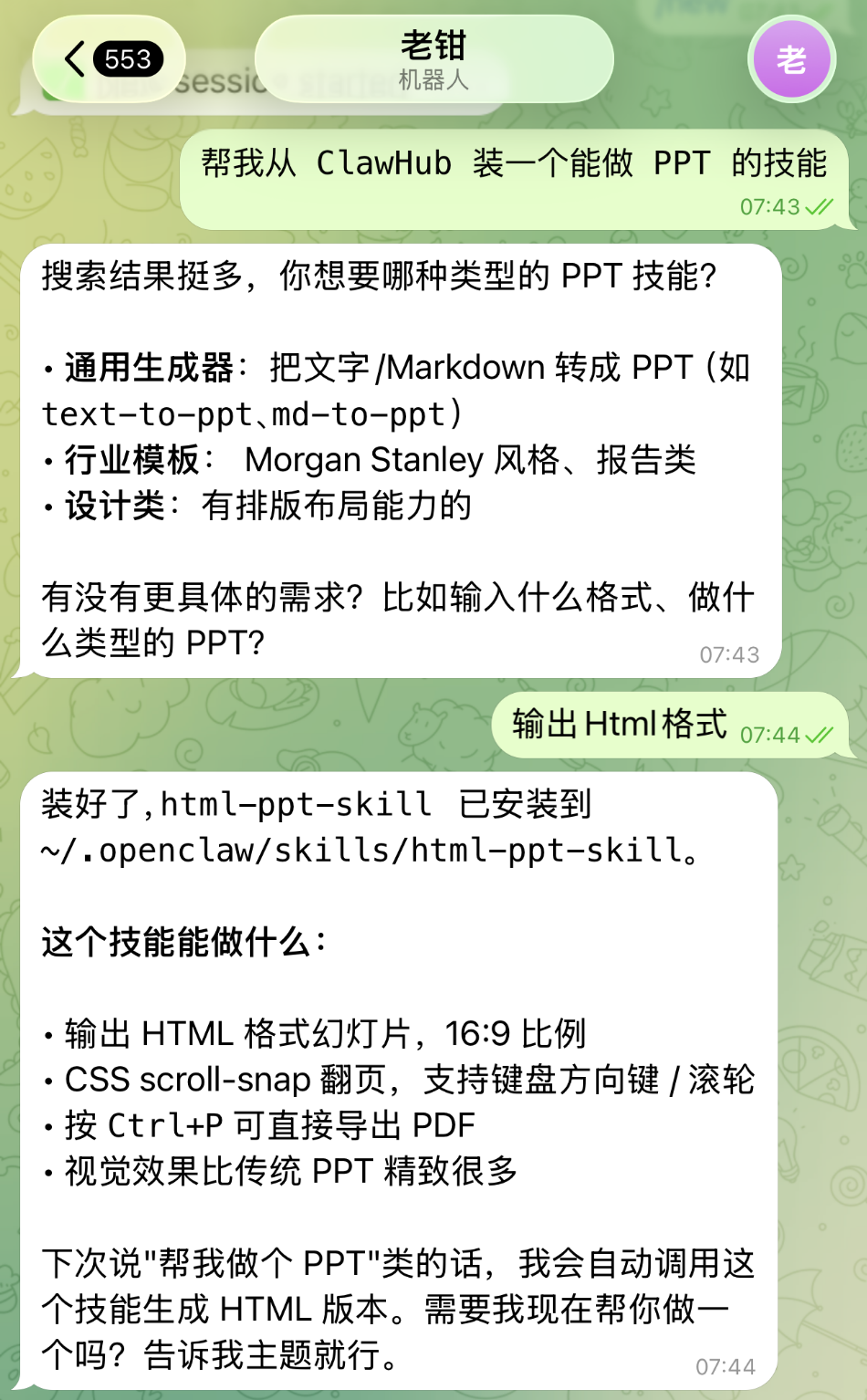
这背后就是 clawhub skill 驱动的,agent 实际做的事和你自己敲 clawhub search + clawhub install 完全等价。装完之后当前会话就能直接用,让它做一个 PPT 试试:
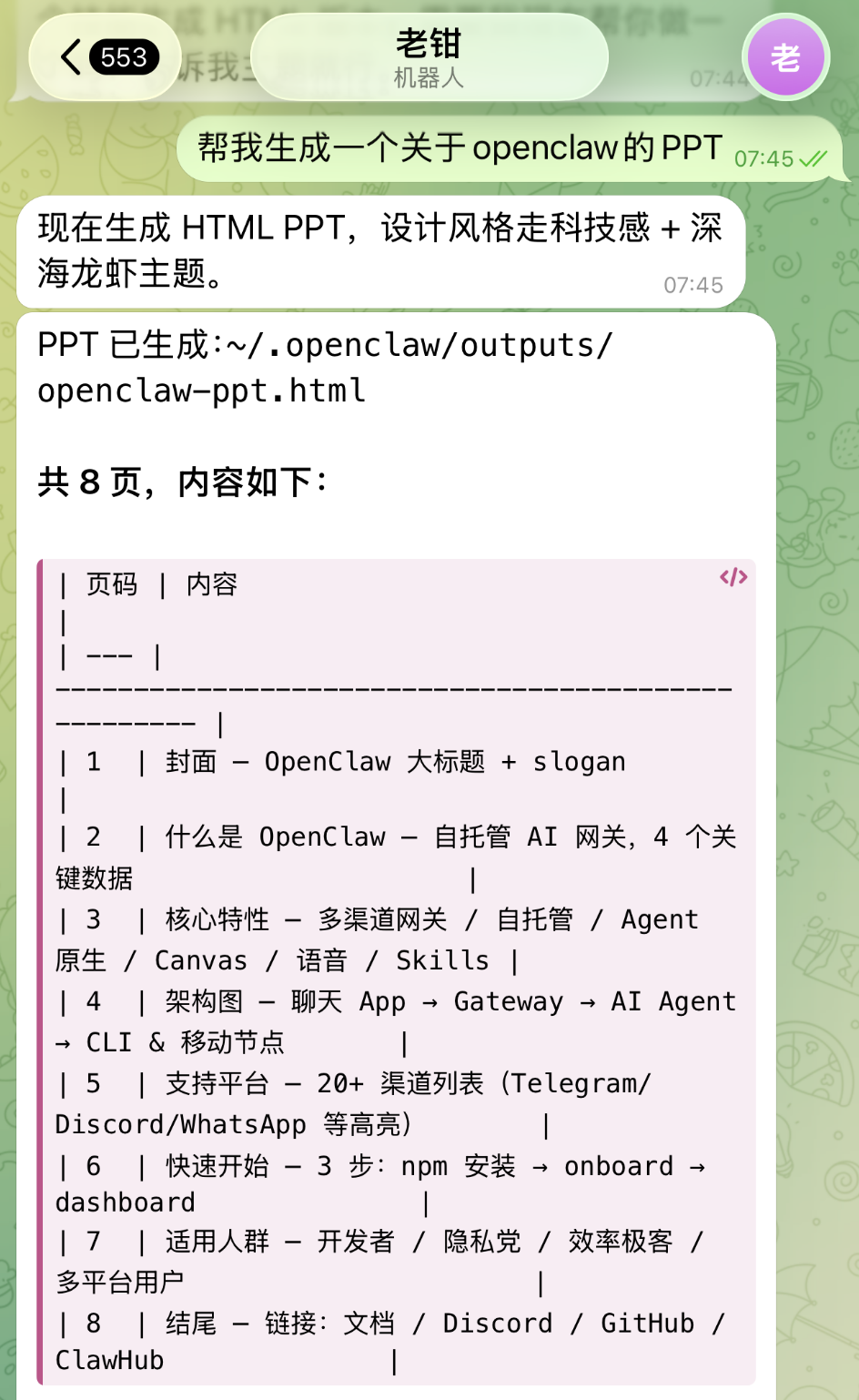
使用浏览器打开,一个 8 页的关于 OpenClaw 的 PPT 就做好了:

关于 skill 安全
通过上面的学习我们知道,从 ClawHub 上装一个 skill 又简单又方便,但方便里隐藏着风险。把别人写的 skill 装到本地,本质上就是在跑陌生人写的代码。2026 年以来,ClawHub 上就出过几起规模化投放恶意 skill 的真实事件,因此 skill 安全不能忽略。
ClawHub 的发布门槛刻意做得很低。按官方文档的说法,任何人都能上传 skill,唯一的限制是发布者的 GitHub 账号要至少注册满一周,这意味着市场里什么都有。OpenClaw 官方对第三方 skill 的态度也很明确:把它当作未经审查的代码看待,启用前一定要先读一遍。
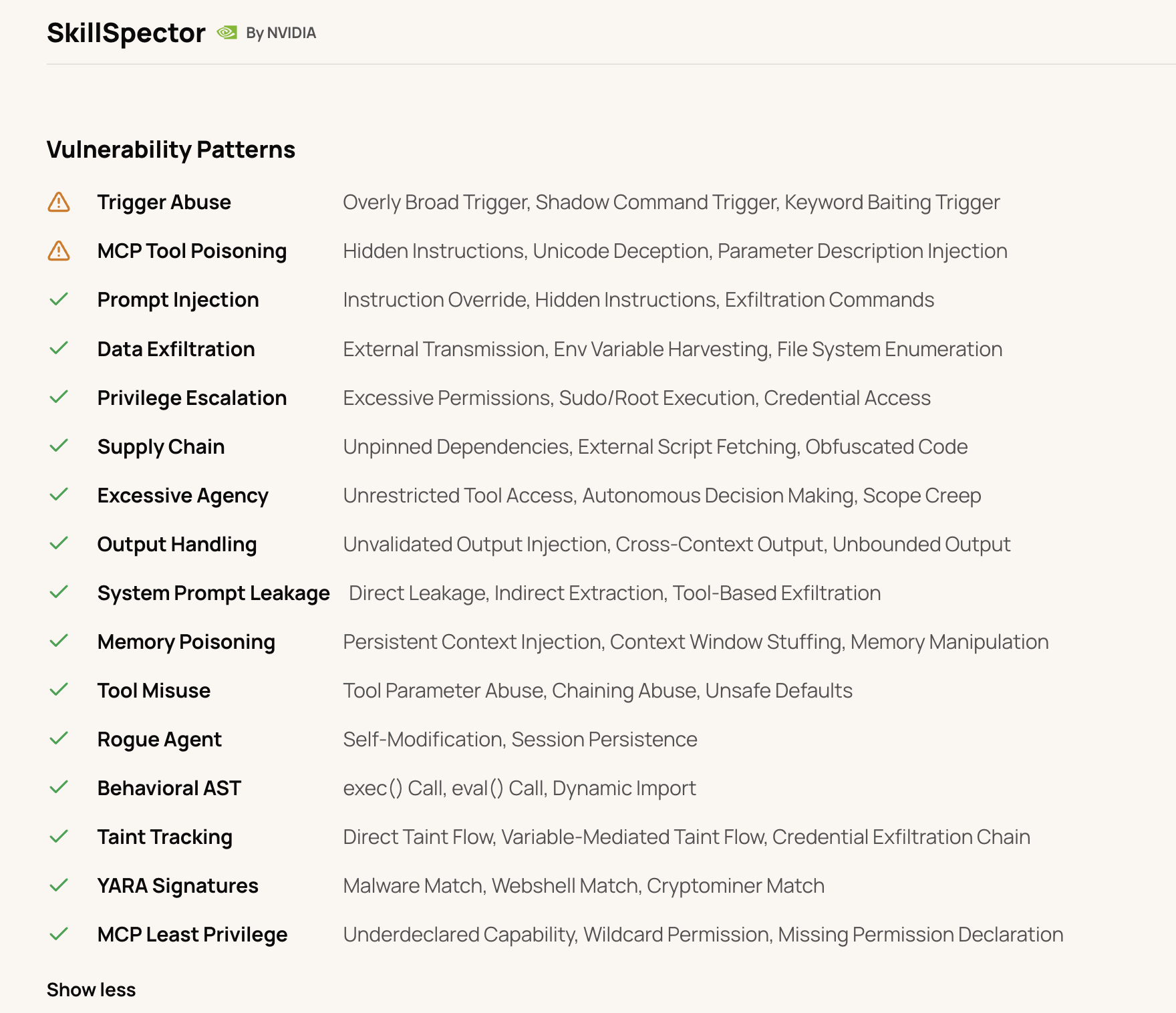
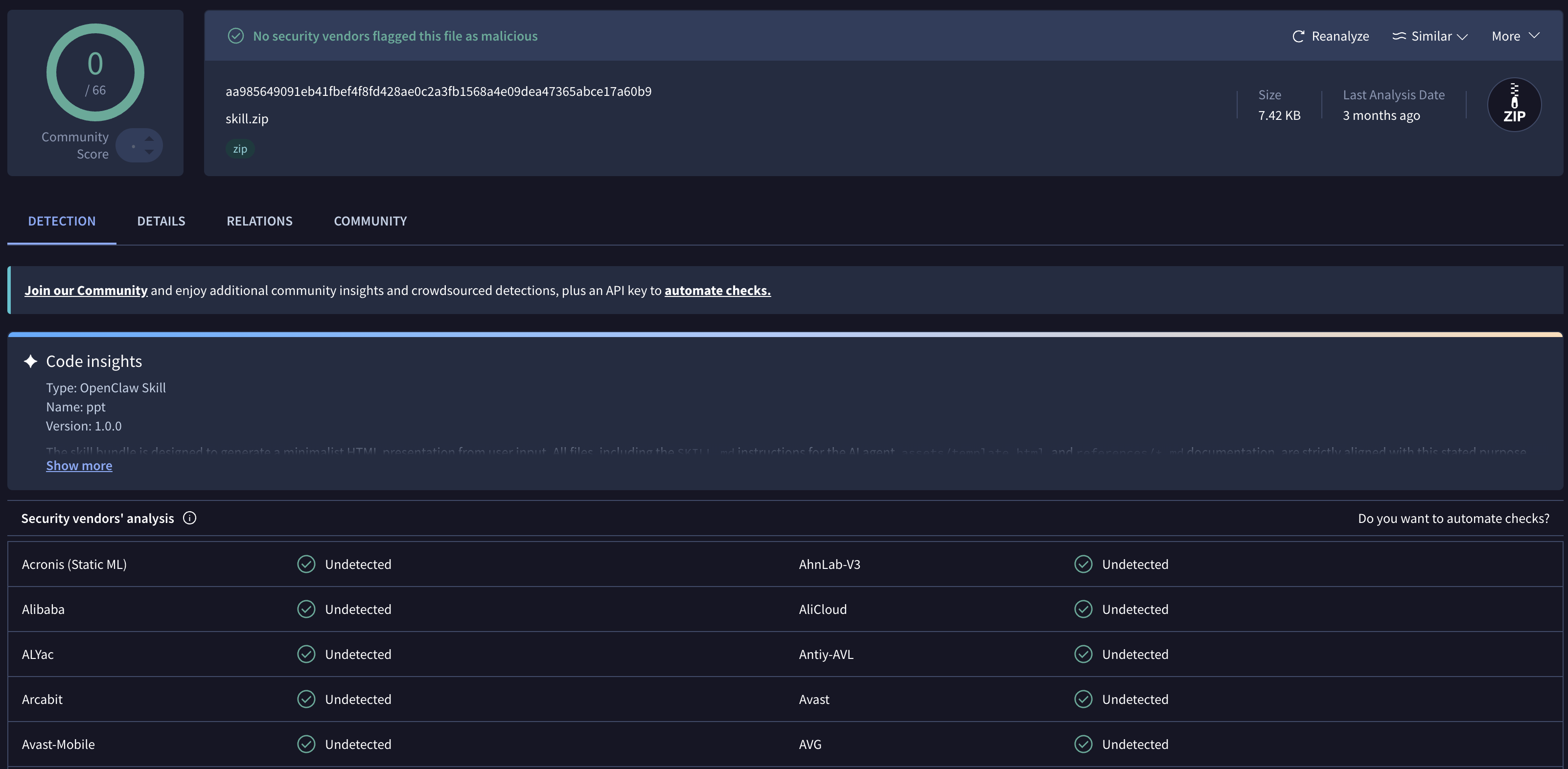
为此,ClawHub 这边主要靠两道防线:自动扫描和人工举报。每个版本的详情页都挂着一行 Security audit 状态,点进去就是完整的审计报告,由两家扫描器并行出结果:
- SkillSpector:NVIDIA 出的安全检查工具,对 prompt 注入、数据外泄、权限提升、供应链风险、过度代理几类规则挨条做检查,命中哪条就在哪条上标红;
- VirusTotal:把 skill 的下载包丢进多家杀软引擎跑一遍,将结果汇总,量化判断有没有被投毒;
没过扫描的版本会从公开安装面下架,普通用户搜不到也装不了,只有作者自己能在 /dashboard 里看到被扣留的版本。如果作者觉得是误判,可以用前面命令表里的 clawhub skill rescan <slug> 申请重扫,每个版本有限次数,避免反复滥用。
第二道防线是人工举报。任何登录用户都能就某个版本发起举报,超过 3 个独立举报,该版本也会被自动隐藏。
最后,skill 装到本地之后,真正的安全其实还是在用户自己手里,可以对照着 skill 的 metadata.openclaw.requires 检查一遍,里面的 bins / env / config 是这份 skill 的权限申报,扫一眼看看合不合理。一个号称只做幻灯片的 skill,不该去读 ~/.openclaw/openclaw.json,也不该往陌生 webhook 发数据。还拿不准的,丢进前面讲过的 sandbox 里跑一段时间再决定。
从零写一个 skill
装别人写好的 skill 我们已经讲完了,下面进入本篇的第二步,自己动手写一份。我们要写的这个叫 sysinfo,目标很朴素:用户随口问一句「这台机器现在剩余多少空间」、「内核是哪个版本」,agent 自动跑 df / uname 给个答案。
仓库里其实带了一个官方推荐的 skill-creator 技能,专门用来指导 agent 一步步创建新 skill:它会先跟你确认需求和触发场景,再生成目录骨架和 SKILL.md 模板,最后做校验和打包。你完全可以直接在 Telegram 或飞书里跟小龙虾说一句「帮我生成一个查系统信息的 skill」,它会按照 skill-creator 的说明,自动把 sysinfo 这份 skill 写出来。不过为了把 SKILL.md 的字段挨个过一遍,我们这次不靠它,纯手写一份只有一个文件的 skill。
第一步,在 workspace 里建目录:
$ mkdir -p ~/.openclaw/workspace/skills/sysinfo第二步,写 SKILL.md,内容如下:
---
name: sysinfo
description: "用 df / uname / uptime 报告本机的磁盘占用、内存、运行时间和系统信息。"
user-invocable: true
metadata:
  {
    "openclaw":
      {
        "emoji": "🖥️",
        "os": ["darwin", "linux"],
        "requires": { "bins": ["df", "uname", "uptime"] }
      }
  }
---

# sysinfo

当用户询问本机的磁盘空间、内存、运行时长、内核 / 操作系统版本,或者「这台机器现在状态怎么样」时,
通过 `exec` 工具运行对应命令,并用一两句话汇报结果。

## 命令对照

- 各挂载卷的磁盘占用:  `df -h`
- 内核和系统版本:       `uname -a`
- 运行时长与负载:       `uptime`

## 规则

- 总是先把原始命令打出来,再附一句简短总结,不要花哨格式化;
- 不要编造数字——命令失败就老实说;
- 拒绝任何需要 sudo 或会写入文件系统的请求。
frontmatter 字段详解
上一篇介绍 summarize 的 SKILL.md 时已经讲过 name / description / emoji / requires.bins / install 几个字段的含义,sysinfo 这份例子里新引入的字段主要是两个:
user-invocable:设为true时,表示这个 skill 同时变成一个 slash command,用户可以直接/sysinfo 内核版本是什么强制调用,不用等模型自己判断;metadata.openclaw.os:把 skill 限定在指定平台,["darwin", "linux"]表示只在 macOS 和 Linux 上加载,跑在 Windows 上的 OpenClaw 就看不到;
除此之外,frontmatter 里还有几个常用字段虽然 sysinfo 没用到,也一并介绍一下:
requires.env 声明必须存在的环境变量,常用在依赖 API key 才能工作的 skill 上:
"requires": { "env": ["OPENAI_API_KEY"] }意思是环境变量里必须有 OPENAI_API_KEY,否则不启用该 skill。
requires.config 声明依赖的 OpenClaw 配置项必须开启:
"requires": { "config": ["browser.enabled"] }意思是 openclaw.json 里 browser.enabled 配置的值必须为真才会加载,常用在「依赖 browser 工具才能跑」「依赖某个插件启用了才能用」这类场景。
requires.anyBins 声明一组二进制里至少要有一个。比如某个跨平台截图 skill:
"requires": { "anyBins": ["screencapture", "gnome-screenshot", "scrot"] }三者有任意一个就算可用,解决 macOS / Linux 不同发行版工具名不一致的问题。
primaryEnv 声明这份 skill 默认从哪个环境变量取认证,让用户在 openclaw.json 里能用 apiKey 这个简写配 API key。比如仓库自带的 gh-issues 在 SKILL.md 里写了:
"primaryEnv": "GH_TOKEN"不声明 primaryEnv 时,用户得在 openclaw.json 里写完整的环境变量名:
{
  skills: {
    entries: {
      "gh-issues": {
        env: { GH_TOKEN: "ghp_xxx" },
      },
    },
  },
}
声明了 primaryEnv 之后,可以直接用 apiKey 简写:
{
  skills: {
    entries: {
      "gh-issues": {
        apiKey: "ghp_xxx",
      },
    },
  },
}
OpenClaw 在 skill 运行前会把这个值注入到 GH_TOKEN 环境变量里。此外,apiKey 比直接写 env.<KEY> 还多了一个好处:它能接 SecretRef 对象,从 keychain、1Password 这类密钥存储里取值:
{
  skills: {
    entries: {
      "gh-issues": {
        apiKey: { source: "keychain", provider: "default", id: "gh-token" },
      },
    },
  },
}
而 env.<KEY> 字段只接受明文。
skill 验证
SKILL.md 写完之后,先让 OpenClaw 把它扫进来。skill 快照是按会话锁定的,所以新加的 skill 要么 /new 起个新会话,要么直接重启网关:
$ openclaw gateway restart接着用 CLI 检查一遍,确认 skill 被识别到了,并且当前确实 eligible:
$ openclaw skills list --eligible | grep sysinfo

│ ✓ ready  │ 🖥️ sysinfo │ 用 df / uname / uptime │ openclaw-workspace │

$ openclaw skills info sysinfo

🖥️ sysinfo ✓ Ready

用 df / uname / uptime 报告本机的磁盘占用、内存、运行时间和系统信息。

Details:
  Source: openclaw-workspace
  Path: ~/.openclaw/workspace/skills/sysinfo/SKILL.md
  Visible to model: yes
  Available as command: yes

Requirements:
  Binaries: ✓ df, ✓ uname, ✓ uptime
  OS: ✓ darwin, ✓ linux
CLI 验证没问题之后,回到聊天窗口试两种触发方式:
# 模型自动触发
> 帮我看下这台机器现在还剩多少空间

# 用户显式触发
> /sysinfo 内核版本是什么
第一种走 description 匹配,第二种因为 user-invocable: true 直接以 slash command 命中,效果相同:agent 调一次 exec,把 df -h / uname -a 的原始输出附上一两句总结回给你。
把它发布到 ClawHub
sysinfo 已经在本地跑通了,下面把它发布到 ClawHub 上,让别人也能像我们前面装 ppt 那样一行命令装下来。发布这一步走独立的 clawhub 命令,我们先登录:
$ clawhub login

$ clawhub whoami
✔ aneasystone
clawhub login 默认走浏览器授权,也可以 clawhub login --token <token> 直接贴 token。登录后发布单个 skill:
$ clawhub skill publish ~/.openclaw/workspace/skills/sysinfo \
    --slug sysinfo-demo \
    --name "Sysinfo Demo" \
    --version 1.0.0 \
    --changelog "Initial release" \
    --tags latest
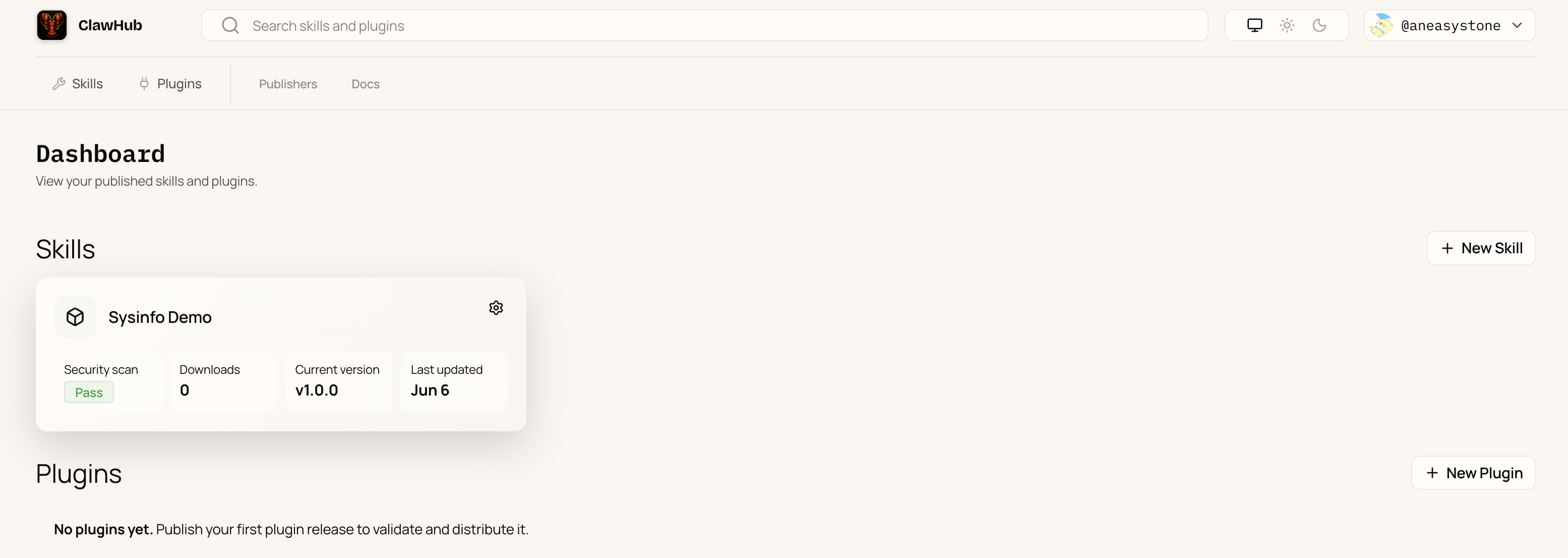
这里的 --slug 是市场上的唯一标识,sysinfo 已经存在了,因此我这里改成了 sysinfo-demo,发布成功后可以在 ClawHub 的 dashboard 中查看:
如果本地有一堆 skill 要一起处理,用 clawhub sync --all 扫一遍当前工作目录全量上传,它会按内容 hash 和 registry 比对,只发新增或有改动的。
发布后 ClawHub 会自动跑一遍安全扫描,扫描状态会显示在详情页上。如果误报了,作者可以在 dashboard 里申请有限次数的重新扫描,或者用 clawhub skill rescan <slug> 触发。
小结
回顾今天的内容,我们围绕自定义 skill 学习了如何从 ClawHub 上装别人写好的 skill、如何自己动手手写一份 skill、以及如何将自己写的 skill 发布回 ClawHub 市场。
前面提过的 skill-creator 虽然能让小龙虾按步骤帮你写 skill,但本质只是一份写作指导文档,触发权还在你手里;OpenClaw 还有个叫 Skill Workshop 的内置插件,方向反过来,每轮会话结束自动扫一遍历史消息,把可复用的流程沉淀成 workspace skill,下一篇我们就来看看它。
参考
- OpenClaw 官方文档
- OpenClaw GitHub 仓库
- ClawHub 文档
- Skills 系统文档
- Creating skills 文档
- openclaw skills CLI 文档
- ClawHub 公共注册中心站点
- AgentSkills 规范
- anthropics/skills 官方 skill 仓库